Chegou uma visita e pediu a senha do Wi-Fi, mas você não lembra? Ou quer conectar o notebook e a senha está no roteador lá no alto do armário? Se o seu celular já está conectado à rede, dá para ver ou compartilhar a senha direto nele.
Neste guia você vai ver como fazer isso no Android e no iPhone, sem instalar nada. Importante: estas dicas servem para redes em que você já está conectado e tem permissão de usar, como a de casa ou do trabalho. Tentar descobrir senha de rede alheia é invasão e não tem espaço aqui.
No Android
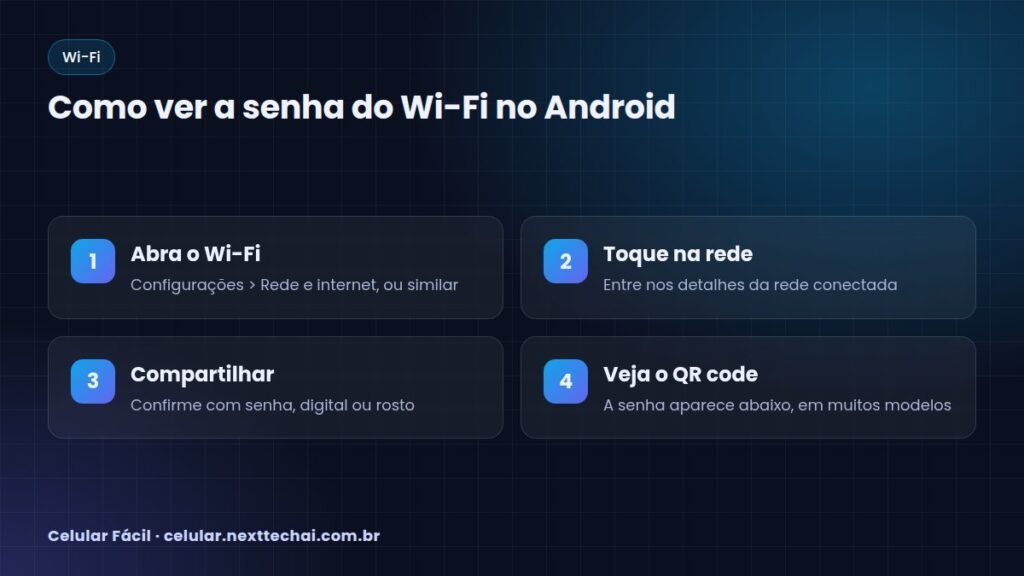
Nas versões mais recentes do Android, o sistema permite compartilhar a rede por QR code. Em muitos aparelhos, a senha aparece em texto logo abaixo do código.
- Abra Configurações.
- Entre em Rede e internet ou Conexões, depois em Wi-Fi (o nome varia por marca).
- Toque na rede em que você está conectado ou no ícone de engrenagem ao lado dela.
- Procure o botão Compartilhar ou o ícone de QR code.
- Confirme sua identidade com PIN, padrão, digital ou reconhecimento facial.
- O QR code aparece na tela. Em muitos modelos, a senha é exibida logo abaixo.
Se a senha não aparecer em texto, a outra pessoa pode simplesmente apontar a câmera para o QR code. A maioria dos celulares atuais reconhece o código e conecta sozinha.
E se meu Android não mostrar a senha?
Em versões antigas do Android, o recurso de compartilhamento pode não existir. Nesse caso, as alternativas seguras são:
- Olhar a etiqueta do roteador, se a senha nunca foi trocada.
- Entrar na página de configuração do roteador pelo navegador, com o usuário e senha de administrador.
- Perguntar a quem configurou a rede.
Evite apps que prometem “revelar qualquer senha de Wi-Fi”. Muitos são enganosos, cheios de anúncios ou pedem permissões demais.
No iPhone
Desde o iOS 16, o iPhone mostra a senha de redes salvas.
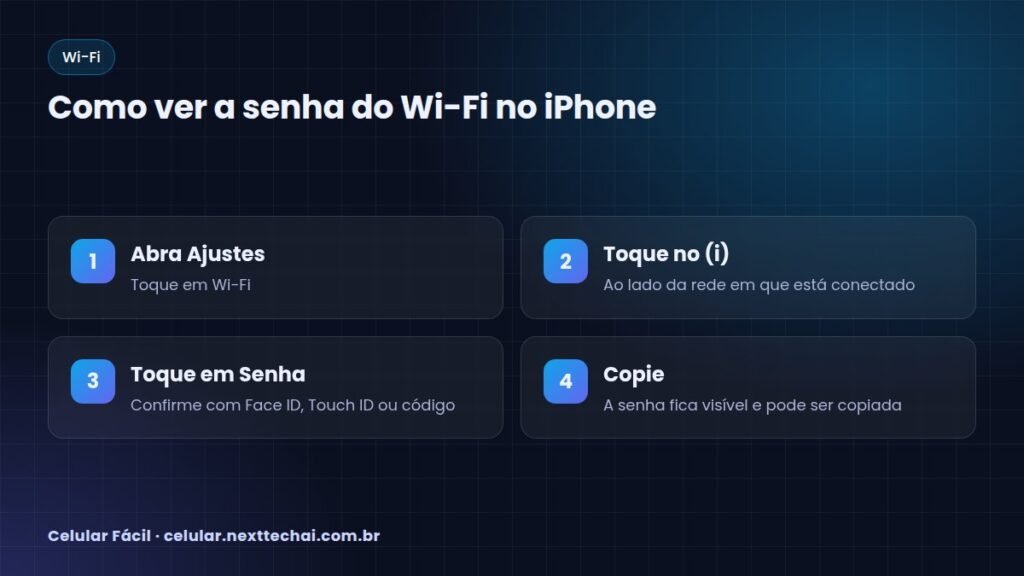
- Abra Ajustes > Wi-Fi.
- Toque no ícone (i) ao lado da rede conectada.
- Toque no campo Senha.
- Confirme com Face ID, Touch ID ou o código do iPhone.
- A senha aparece. Toque em Copiar se quiser colar em outro lugar.
Em versões mais recentes do iOS, também existe o app Senhas, que reúne senhas salvas, incluindo redes Wi-Fi. Se ele estiver disponível no seu iPhone, procure a seção de Wi-Fi lá.
Compartilhar entre aparelhos Apple
Se a visita também usa iPhone, iPad ou Mac e está no seu contato, basta ela tentar entrar na rede perto de você. Seu iPhone mostra um aviso para compartilhar a senha com um toque, sem que você precise dizer qual é.
Dica: crie um QR code para visitas
Deixar um QR code impresso na parede ou na geladeira facilita a vida de quem visita. No Android, você pode fazer uma captura de tela do código gerado no compartilhamento. Se preferir, crie uma rede de visitantes no roteador, separada da rede principal. Assim, quem vem de fora não tem acesso aos seus outros aparelhos.
Esqueci a senha e o celular não está conectado
Se nenhum aparelho seu está conectado, os caminhos são:
- A etiqueta embaixo ou atrás do roteador, que mostra a senha padrão.
- O app ou site da operadora de internet, que muitas vezes permite ver e trocar a senha.
- Em último caso, reiniciar o roteador para as configurações de fábrica, com o botão de reset. Isso volta a senha para a da etiqueta, mas apaga ajustes personalizados.
Wi-Fi e bateria
Usar Wi-Fi em vez de dados móveis costuma economizar bateria e franquia. Veja outras dicas em bateria do celular acabando rápido. Se você vai trocar de celular, a rede também pode ser levada junto na migração, como mostramos em transferir dados do Android para o iPhone.
E se o celular ficar sem espaço para baixar atualizações pelo Wi-Fi, confira como liberar espaço no celular.
Como escolher uma senha de Wi-Fi forte
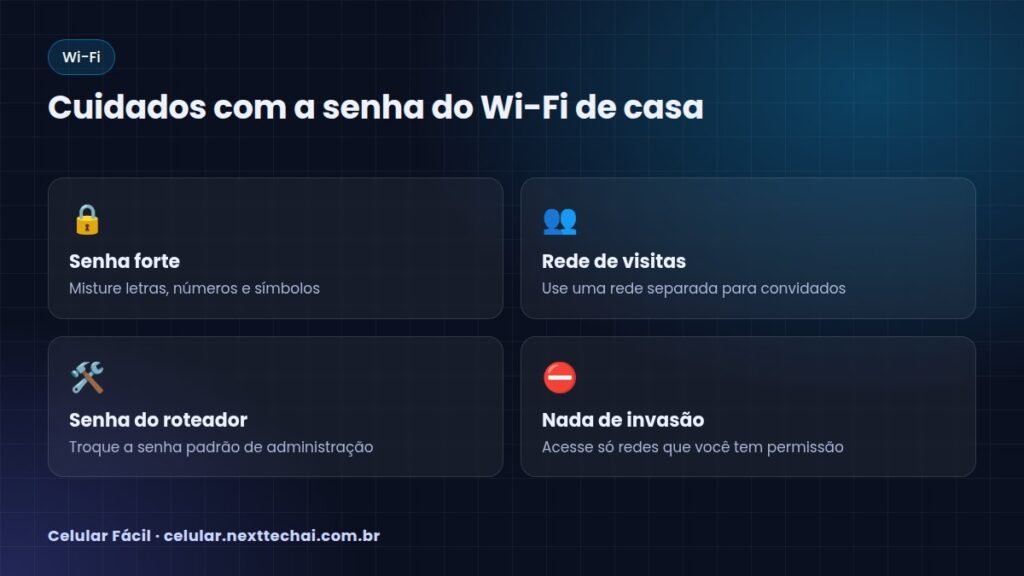
Já que você está mexendo nisso, vale revisar a segurança da rede de casa:
- Use uma senha longa, com letras maiúsculas, minúsculas, números e símbolos.
- Evite nome de pet, endereço, telefone ou data de nascimento.
- Troque a senha padrão da etiqueta do roteador.
- Troque também a senha de administrador do roteador, que é diferente da senha do Wi-Fi.
- Mantenha o roteador atualizado, pelo app ou site da operadora.
Uma frase curta e fácil de lembrar, com números e símbolos no meio, costuma ser mais segura do que uma palavra simples.
Perguntas frequentes
Posso ver a senha de uma rede que já usei, mas não estou conectado agora?
No iPhone, sim: em Ajustes > Wi-Fi existe a opção de editar redes conhecidas, onde as redes salvas aparecem com o (i). No Android, depende do modelo; em muitos há uma lista de “redes salvas” com opção de compartilhar.
É seguro mostrar o QR code para qualquer pessoa?
O QR code contém a senha. Mostre apenas para quem você confia. Para visitas eventuais, uma rede de convidados é mais segura.
Aplicativos de “senha de Wi-Fi grátis” funcionam?
Alguns apenas mostram redes que outras pessoas compartilharam voluntariamente; outros são enganosos. Tentar entrar em redes sem autorização é invasão.
Como trocar a senha do Wi-Fi?
Pelo app ou site da operadora, ou pela página de configuração do roteador. Depois, todos os aparelhos precisarão da senha nova.
Conclusão
Ver a senha do Wi-Fi no celular é fácil: no Android, use o compartilhamento por QR code; no iPhone, toque no (i) da rede e em Senha. Use essas dicas só nas redes em que você tem permissão, mantenha uma senha forte e, se receber muitas visitas, crie uma rede separada para elas.
Deixe um comentário