Trocar um Android por um iPhone é empolgante, mas bate aquela dúvida: como levar contatos, fotos, conversas e o resto sem perder nada? A própria Apple tem uma ferramenta oficial para isso, o app Migrar para o iOS (Move to iOS), disponível na Google Play.
Neste guia você vai ver como preparar os aparelhos, fazer a transferência passo a passo e o que fazer com o que não passa automaticamente. Os nomes das telas podem mudar um pouco conforme a versão do iOS.
O que dá para transferir
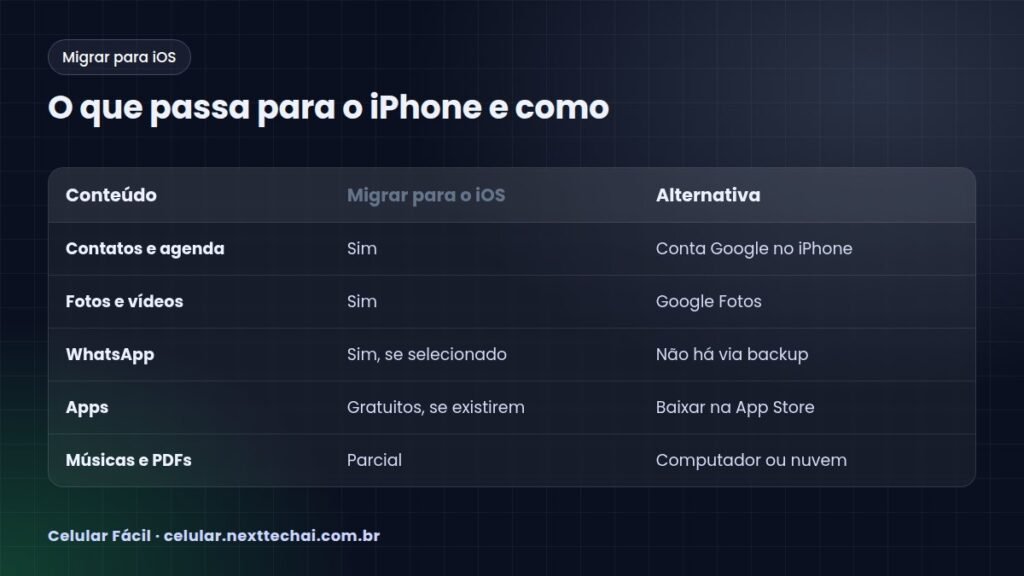
Com o Migrar para o iOS, em geral é possível levar:
- Contatos, histórico de mensagens SMS e agenda.
- Fotos e vídeos da câmera.
- Contas de e-mail e favoritos do navegador.
- Conversas do WhatsApp, se você selecionar essa opção.
- Aplicativos gratuitos que também existam na App Store (eles são baixados depois no iPhone).
Músicas, livros e PDFs podem precisar de outros caminhos, como computador ou nuvem. Apps pagos precisam ser comprados de novo na App Store, porque as lojas são diferentes.
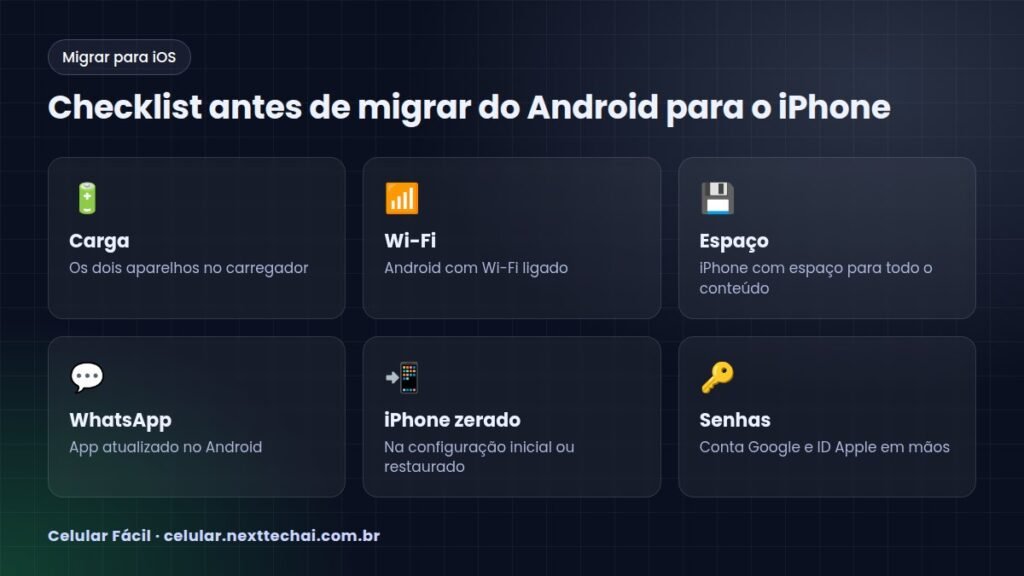
Antes de começar
- iPhone na configuração inicial. O Migrar para o iOS funciona durante a configuração do iPhone. Se você já configurou, será preciso restaurar o iPhone para o padrão de fábrica e começar de novo, o que apaga o que estiver nele.
- Wi-Fi ligado no Android. O iPhone cria uma conexão direta com o Android durante a transferência.
- Os dois aparelhos carregando. Uma transferência grande pode demorar.
- Espaço suficiente no iPhone para todo o conteúdo, incluindo o que está no cartão de memória do Android, se houver.
- WhatsApp atualizado no Android, caso você queira levar as conversas.
Se o armazenamento do iPhone for menor que o conteúdo do Android, faça antes uma faxina. Veja como liberar espaço no celular.
Passo a passo com o Migrar para o iOS
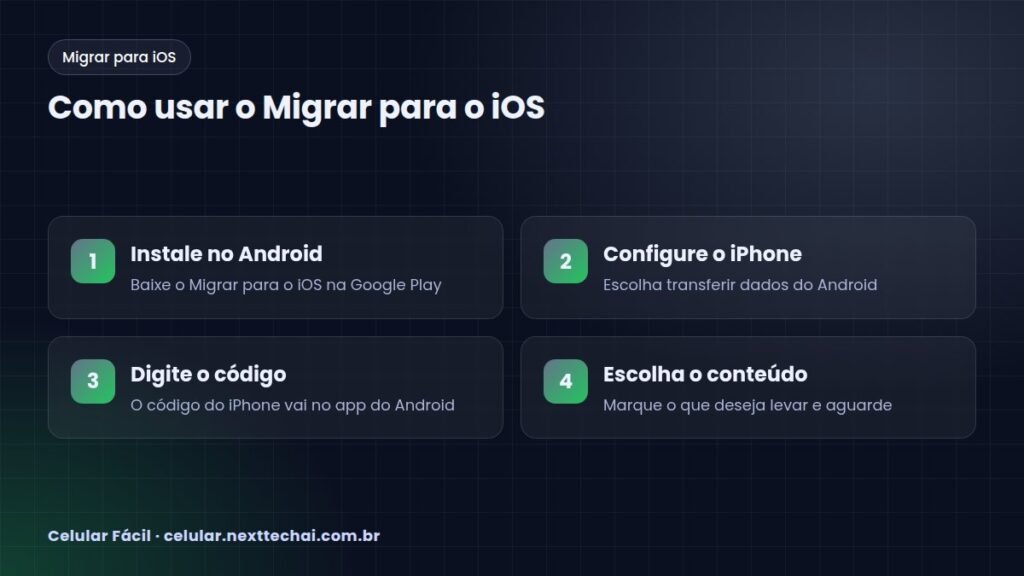
- No Android, instale o app Migrar para o iOS pela Google Play.
- Ligue o iPhone novo e siga a configuração até a tela de transferir apps e dados.
- Escolha a opção de transferir de um Android.
- No Android, abra o Migrar para o iOS, aceite os termos e avance até a tela que pede um código.
- O iPhone mostra um código numérico. Digite esse código no Android.
- O Android se conecta à rede temporária criada pelo iPhone. Aceite a conexão.
- Escolha o que deseja transferir, marcando itens como contatos, mensagens, fotos e WhatsApp.
- Se marcou o WhatsApp, o app do WhatsApp no Android vai abrir e pedir para você iniciar a preparação dos dados. Siga as instruções e volte ao Migrar para o iOS.
- Toque em Continuar e deixe os aparelhos quietos, lado a lado, até o fim.
- Quando a barra terminar no iPhone, conclua a configuração.
Evite usar o Android durante a transferência. Receber ligações ou abrir outros apps pode interromper o processo.
Depois da transferência
Instale o WhatsApp no iPhone pela App Store, entre com o mesmo número e siga as instruções para concluir a importação das conversas. Depois, ative o backup no iCloud. Para outros cenários de troca, veja como transferir o WhatsApp para outro celular.
Conta Google no iPhone
Se você usa Gmail e Google Agenda, adicione a conta Google no iPhone, nas configurações de contas de e-mail. Contatos e agenda sincronizados ali aparecem automaticamente.
Fotos na nuvem
Se suas fotos estão no Google Fotos, basta instalar o app no iPhone e entrar na mesma conta. Você pode mantê-lo ou migrar tudo para o iCloud.
Senhas
Senhas salvas no Google Chrome podem ser usadas no iPhone instalando o Chrome e entrando na mesma conta. Também é possível configurar o iPhone para preencher senhas a partir de outros gerenciadores.
Wi-Fi
As redes Wi-Fi nem sempre são transferidas. Se precisar da senha da rede de casa, veja como ver a senha do Wi-Fi no celular ainda no Android.
Problemas comuns
- A transferência parou no meio: mantenha os aparelhos próximos, desative economizadores de energia e dados móveis no Android e tente de novo.
- O código não aparece no iPhone: confirme que você está na configuração inicial. Se não estiver, será necessário restaurar o iPhone.
- Faltou espaço: remova vídeos grandes do Android antes ou transfira as fotos pelo Google Fotos.
E o Android antigo?
Depois de confirmar que tudo chegou ao iPhone, remova sua conta Google e faça a restauração de fábrica antes de vender ou doar. Veja como formatar o celular Android com segurança.
Perguntas frequentes
Preciso de cabo para transferir?
O Migrar para o iOS funciona sem fio, por uma conexão direta entre os aparelhos. Existem também adaptadores e outros métodos, mas o app é o caminho mais simples.
Dá para usar o Migrar para o iOS com o iPhone já configurado?
Não diretamente. O recurso aparece na configuração inicial. É preciso apagar o iPhone e configurar de novo.
Meus apps do Android vão aparecer no iPhone?
Os apps gratuitos que também existem na App Store podem ser sugeridos ou baixados. Os dados de cada app dependem de o serviço ter conta na nuvem.
Perco as conversas do WhatsApp se não usar o Migrar para o iOS?
O backup do Google Drive não é lido no iPhone. Por isso, a forma oficial de levar o histórico é selecionar o WhatsApp durante a migração.
Conclusão
Para transferir dados do Android para o iPhone, use o app oficial Migrar para o iOS durante a configuração inicial, com os dois aparelhos carregando e o WhatsApp atualizado. Depois, complete com a conta Google, o Google Fotos e as senhas. Com o Android antigo formatado, a troca termina com segurança.
Deixe um comentário