Blog

  • Recuperar conversas apagadas do WhatsApp pelo backup oficial

    Recuperar conversas apagadas do WhatsApp pelo backup oficial

    Apagou uma conversa importante do WhatsApp sem querer? Antes de entrar em pânico, saiba que existe um caminho oficial para trazer mensagens de volta: o backup do próprio WhatsApp, guardado no Google Drive (Android) ou no iCloud (iPhone).

    Neste guia você vai entender como o backup funciona, como restaurar as conversas passo a passo e, principalmente, quais são os limites. Spoiler honesto: sem backup, as chances são muito pequenas, e apps que prometem milagre costumam ser golpe.

    Como restaurar conversas do backup do WhatsApp
    Como restaurar conversas do backup do WhatsApp

    Como funciona o backup do WhatsApp

    O WhatsApp pode salvar uma cópia das suas conversas na nuvem de tempos em tempos. Essa cópia fica vinculada ao seu número de telefone e à sua conta de nuvem.

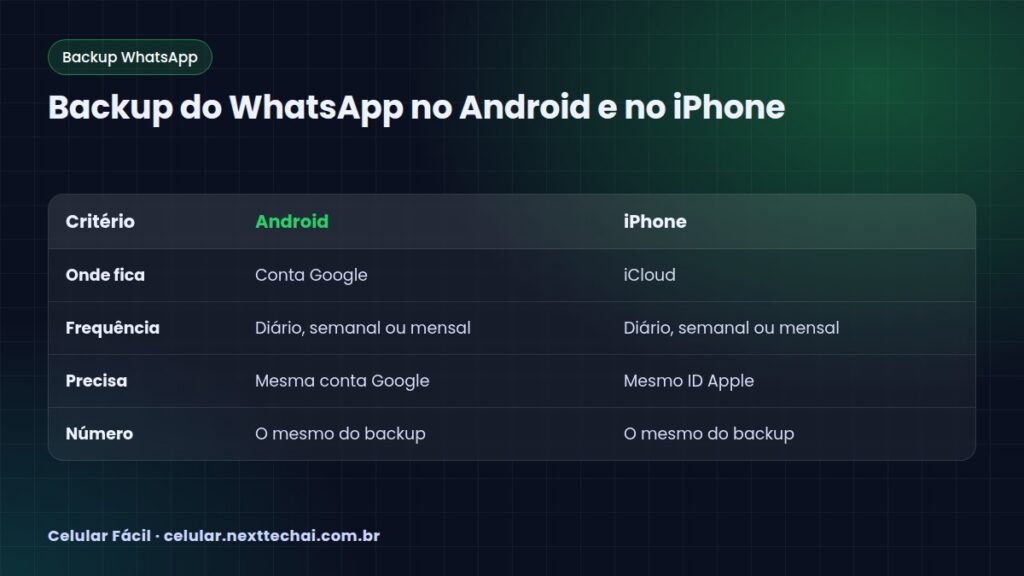
    • Android: o backup vai para a sua conta Google.
    • iPhone: o backup vai para o iCloud do seu ID Apple.

    Você escolhe a frequência (diária, semanal ou mensal) e se quer incluir vídeos. Para conferir, abra o WhatsApp, vá em Configurações > Conversas > Backup de conversas, ou caminho parecido na sua versão. Ali aparece a data e hora do último backup.

    Por que a data do backup importa

    Quando você restaura, o WhatsApp traz as conversas exatamente como estavam no último backup. Se a mensagem foi apagada depois do backup, ela volta. Se foi apagada antes, não volta.

    Exemplo: seu backup é diário, às 2h da manhã. Você apagou a conversa às 15h. Se restaurar antes do próximo backup automático, a conversa volta. Se esperar até o dia seguinte, o novo backup já será feito sem ela.

    Por isso, se você apagou algo importante, aja rápido e evite que um novo backup seja criado.

    Passo a passo para restaurar
    Backup do WhatsApp no Android e no iPhone
    Backup do WhatsApp no Android e no iPhone
    1. Confira a data do último backup nas configurações do WhatsApp e veja se ela é posterior à conversa que você quer recuperar e anterior à exclusão.
    2. Desinstale o WhatsApp do celular.
    3. Reinstale pela loja oficial (Google Play ou App Store).
    4. Abra o app e confirme o mesmo número de telefone usado no backup.
    5. Quando o WhatsApp encontrar o backup, toque em Restaurar.
    6. Aguarde. Com muitas mídias, pode demorar. Deixe o celular no Wi-Fi e carregando.

    No Android, a conta Google do backup precisa estar adicionada ao aparelho. No iPhone, é preciso estar conectado ao mesmo ID Apple e com o iCloud Drive ativado.

    Atenção: ao restaurar, as mensagens recebidas depois do backup e que não estavam nele podem ser perdidas. Pense bem antes, especialmente se a conversa apagada for menos importante que as recentes.

    Backup criptografado

    O WhatsApp permite ativar o backup criptografado de ponta a ponta, protegido por senha ou por uma chave de 64 dígitos. É ótimo para privacidade, mas tem um detalhe crucial: sem a senha ou a chave, ninguém consegue restaurar, nem o suporte do WhatsApp.

    Se você ativou esse recurso, guarde a senha em local seguro, como um gerenciador de senhas.

    E se eu não tinha backup?

    Aqui é preciso ser sincero. Sem backup, o WhatsApp não guarda cópia das suas mensagens nos servidores dele, porque as conversas são criptografadas de ponta a ponta.

    Algumas possibilidades reais:

    • Peça para a outra pessoa encaminhar as mensagens ou exportar a conversa. Ela ainda tem a cópia dela.
    • Android com backup local: em alguns casos, o WhatsApp também guarda cópias no armazenamento do aparelho. Conferir isso exige cuidado e depende da versão, então consulte a Central de Ajuda oficial do WhatsApp.
    • Fotos e vídeos: mídias podem estar salvas na galeria, se o download automático estava ativo.

    Desconfie de programas e sites que prometem “recuperar qualquer conversa apagada sem backup”. Muitos cobram e não entregam, e alguns pedem acesso total ao aparelho, o que é um risco à sua privacidade.

    Cuidados para não perder conversas
    Cuidados para não perder conversas

    Como evitar perder conversas no futuro

    • Ative o backup automático diário.
    • Confira se há espaço suficiente na conta Google ou no iCloud.
    • Inclua vídeos só se o espaço permitir.
    • Use o recurso de arquivar em vez de apagar conversas que você não quer ver, mas pode precisar depois.
    • Ative a verificação em duas etapas do WhatsApp para proteger sua conta contra invasões.

    Se o motivo da restauração for troca de aparelho, veja o guia de como transferir o WhatsApp para outro celular, que tem um método direto, sem precisar de nuvem. E se o problema for espaço, confira como liberar espaço no celular sem apagar conversas.

    Perguntas frequentes

    Dá para restaurar uma única conversa?

    Não. A restauração traz todo o histórico do backup de uma vez. Não é possível escolher apenas uma conversa.

    Posso restaurar o backup do Android em um iPhone?

    O backup do Google Drive não é lido pelo iPhone, e o do iCloud não é lido pelo Android. Para trocar de sistema, existem métodos oficiais de transferência, explicados no guia de transferência.

    Mensagem apagada “para todos” pode ser recuperada?

    Se ela estava no backup antes de ser apagada, a restauração pode trazê-la de volta para você. Não existe forma oficial de ver o conteúdo sem backup.

    O backup ocupa meu espaço na nuvem?

    Sim, em geral o backup conta no espaço da sua conta de nuvem. Confira na Central de Ajuda do WhatsApp e no seu plano de armazenamento.

    Conclusão

    A forma segura de recuperar conversas apagadas do WhatsApp é o backup oficial. Confira a data do último backup, reinstale o app com o mesmo número e restaure. Sem backup, peça a cópia a quem conversou com você e fuja de promessas milagrosas. E, a partir de hoje, deixe o backup automático ligado.

  • Bateria do celular acabando rápido: causas e como resolver

    Bateria do celular acabando rápido: causas e como resolver

    Você tira o celular da tomada de manhã e antes do almoço ele já está pedindo carregador? Bateria acabando rápido é uma das reclamações mais comuns de quem usa smartphone, e quase sempre tem solução.

    Às vezes o problema é um ajuste simples, como brilho no máximo. Outras vezes é um app gastando energia escondido ou uma bateria que já chegou ao fim da vida útil. Veja como descobrir e resolver.

    O que mais gasta bateria no celular
    O que mais gasta bateria no celular

    Descubra o que está gastando a bateria

    Antes de mudar qualquer coisa, veja o relatório de uso. Tanto Android quanto iPhone mostram quais apps consumiram mais energia.

    • No Android: Configurações > Bateria, ou algo como “Bateria e cuidados com o aparelho”, dependendo do modelo.
    • No iPhone: Ajustes > Bateria.

    Procure apps que aparecem no topo sem você ter usado muito. Esse é o primeiro suspeito. Atualize, force a parada ou desinstale para testar.

    Ajustes que fazem diferença

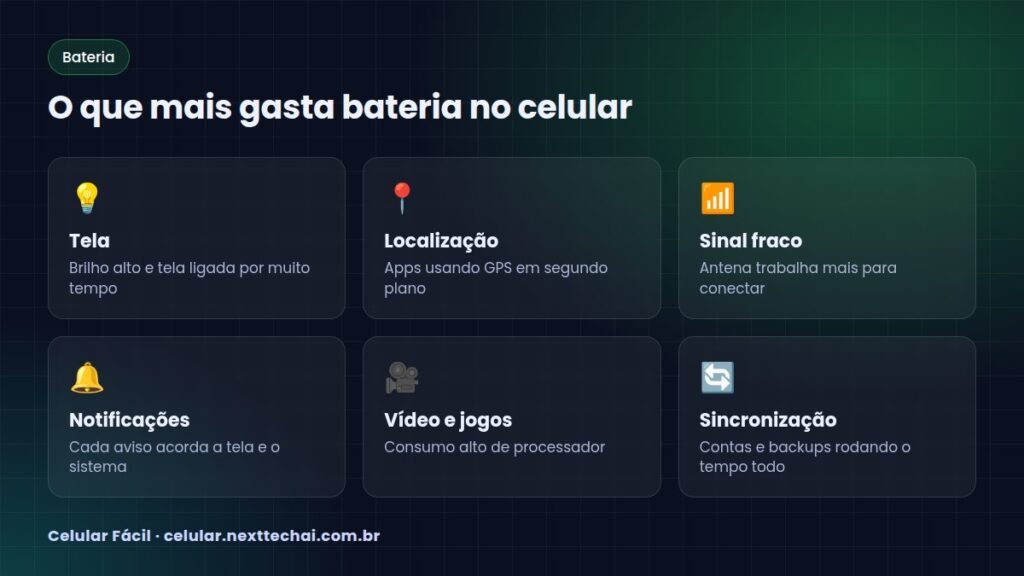
    Tela: a maior vilã

    A tela costuma ser o componente que mais consome. Três ajustes ajudam:

    1. Brilho automático ligado.
    2. Bloqueio de tela em tempo curto, como 30 segundos ou 1 minuto.
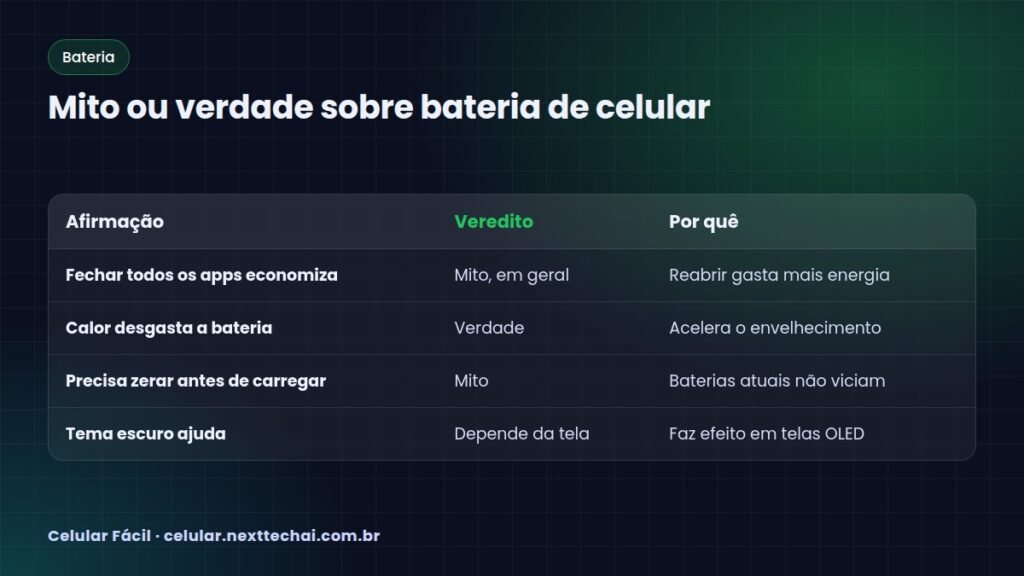
    3. Tema escuro, que economiza em aparelhos com tela OLED ou AMOLED.

    Taxas de atualização altas, como 120 Hz, deixam a tela mais fluida, mas gastam mais. Se o seu aparelho tem essa opção, experimente o modo adaptativo ou padrão.

    Localização

    Muitos apps pedem acesso ao GPS o tempo todo sem precisar. Revise as permissões e deixe a localização liberada somente durante o uso para a maioria dos apps. Mapas e apps de transporte precisam; um app de receitas não.

    Notificações

    Cada notificação acende a tela e acorda o sistema. Desative avisos de apps que não são importantes. Grupos barulhentos do WhatsApp podem ser silenciados.

    Conexões

    • Desligue Bluetooth quando não estiver usando.
    • Em lugares com sinal fraco, o celular gasta mais para manter a rede. Se não precisar de internet por um tempo, o modo avião ajuda.
    • Prefira Wi-Fi a dados móveis quando possível. Se estiver em casa e não lembra a senha da rede, veja como ver a senha do Wi-Fi no celular.
    Ajustes rápidos para economizar bateria
    Ajustes rápidos para economizar bateria

    Modo de economia de energia

    Todo celular moderno tem um modo que reduz atividades em segundo plano, efeitos visuais e desempenho. Ative quando a carga cair ou deixe programado para ligar sozinho em certo percentual.

    Hábitos que ajudam a bateria durar mais

    Evite calor

    Calor é o maior inimigo da bateria de lítio. Não deixe o celular no sol, no carro ou jogando enquanto carrega. Se o seu aparelho esquenta com frequência, veja por que o celular esquenta e como resolver.

    Não precisa zerar a bateria

    Baterias antigas tinham “memória”, mas as de lítio atuais não. Pode carregar sempre que quiser. Muitos fabricantes recomendam evitar ficar muito tempo em 0% ou em 100%. Por isso, alguns aparelhos têm opções de carregamento otimizado ou limite de carga. Procure nas configurações de bateria.

    Fechar apps toda hora não ajuda

    Fechar todos os apps em segundo plano o tempo todo costuma gastar mais energia, porque o sistema precisa abrir tudo do zero depois. Feche apenas apps travados ou que você sabe que estão consumindo demais.

    Use carregador de qualidade

    Carregadores e cabos de procedência duvidosa podem carregar mal e aquecer. Prefira o original ou de marcas certificadas.

    Como saber se a bateria está desgastada

    Toda bateria perde capacidade com o tempo e com os ciclos de carga. Sinais de desgaste:

    • O celular desliga com carga ainda sobrando.
    • A porcentagem cai de repente, por exemplo de 30% para 5%.
    • A bateria dura muito menos do que durava quando o aparelho era novo.

    No iPhone, a tela de bateria mostra a Saúde da Bateria com a capacidade máxima em relação a quando era nova. No Android, alguns fabricantes mostram informação parecida no app de cuidados com o aparelho ou no suporte; outros não. Nesse caso, uma assistência autorizada pode fazer o diagnóstico.

    Mito ou verdade sobre bateria de celular
    Mito ou verdade sobre bateria de celular

    Quando trocar a bateria

    Se a bateria está desgastada, nenhum ajuste vai fazer milagre. A troca em assistência autorizada costuma resolver e sai bem mais barata que um aparelho novo. Evite baterias paralelas sem procedência.

    Se a bateria está estufada, pare de usar e procure assistência imediatamente.

    Antes de levar o celular para conserto, faça backup. Se for trocar de aparelho, veja como transferir o WhatsApp para outro celular sem perder conversas.

    Perguntas frequentes

    Deixar carregando a noite toda estraga a bateria?

    Os celulares atuais param de carregar ao atingir a carga total e muitos têm carregamento otimizado. Mesmo assim, evite carregar sob travesseiro ou em lugares abafados.

    Por que a bateria acabou rápido depois da atualização?

    Após uma atualização grande, o sistema reorganiza arquivos e reindexa dados por alguns dias. O consumo costuma normalizar depois. Se continuar alto, verifique os apps no relatório de bateria.

    Apps de economia de bateria funcionam?

    Os recursos nativos do sistema já fazem o trabalho. Apps de terceiros que prometem “turbinar” a bateria geralmente não trazem ganho real e podem exibir muitos anúncios.

    Tema escuro economiza em qualquer celular?

    Não. A economia aparece em telas OLED e AMOLED, onde pixels pretos ficam apagados. Em telas LCD o efeito é pequeno.

    Conclusão

    Para a bateria durar mais, controle a tela, a localização e as notificações, use o modo de economia e fuja do calor. Se mesmo assim a carga some rápido e o aparelho tem alguns anos, a bateria pode estar desgastada, e a troca em assistência autorizada é o caminho mais seguro.

  • Celular esquentando: causas e soluções que funcionam

    Celular esquentando: causas e soluções que funcionam

    Sentir o celular quente na mão é comum, principalmente depois de um jogo ou de uma chamada de vídeo longa. Mas quando o aparelho esquenta parado, trava ou mostra aviso de temperatura, é hora de investigar.

    Neste guia você vai entender as causas mais comuns do superaquecimento, o que fazer na hora e quando o problema pede assistência técnica. As dicas valem para Android e iPhone.

    Principais causas do celular esquentando
    Principais causas do celular esquentando

    Por que o celular esquenta?

    Todo celular gera calor. O processador, a tela, a antena e a bateria trabalham juntos, e parte da energia vira calor. O aparelho foi feito para lidar com isso até certo ponto. O problema começa quando várias fontes de calor se somam.

    Uso intenso

    Jogos 3D, gravação de vídeo em alta resolução, GPS com tela ligada e chamadas de vídeo exigem muito do processador. É normal esquentar nessas situações.

    Usar enquanto carrega

    Carregar já aquece a bateria. Se você joga ou assiste vídeo ao mesmo tempo, o calor dobra. Carregadores rápidos também produzem mais calor durante a carga.

    Ambiente quente

    Deixar o celular no painel do carro, no sol da praia ou embaixo do travesseiro impede que o calor se dissipe. Em dias de verão, isso sozinho pode disparar o aviso de temperatura.

    Sinal fraco

    Quando o sinal da operadora ou do Wi-Fi está ruim, o aparelho aumenta a potência da antena para manter a conexão. Isso aquece e gasta bateria.

    Aplicativos com problema

    Às vezes um app trava em segundo plano e fica usando o processador sem parar. O sintoma é o celular esquentar mesmo parado e a bateria cair rápido. Veja também as dicas de bateria acabando rápido, porque as duas coisas costumam andar juntas.

    Bateria desgastada ou acessório ruim

    Baterias velhas e carregadores ou cabos de baixa qualidade podem aquecer além do normal. Esse é o caso que merece mais atenção.

    O que fazer na hora

    O que fazer quando o celular esquentar
    O que fazer quando o celular esquentar

    Quando o celular estiver muito quente, siga estes passos:

    1. Pare o que está fazendo. Feche o jogo, a câmera ou o vídeo.
    2. Desconecte do carregador.
    3. Tire a capinha e deixe o aparelho em local fresco, à sombra.
    4. Ative o modo avião por alguns minutos, se o sinal estiver fraco.
    5. Espere esfriar naturalmente antes de voltar a usar.

    Nunca coloque o celular na geladeira ou no freezer. A mudança brusca de temperatura pode formar umidade dentro do aparelho e causar danos. Também evite ventilador colado ou secador.

    Como evitar que esquente de novo

    Mantenha sistema e apps atualizados

    Atualizações corrigem falhas que fazem apps consumirem processador à toa. Procure as atualizações em Configurações > Sistema, ou em Ajustes > Geral no iPhone, ou similar no seu modelo.

    Descubra o app culpado

    Na tela de bateria, o sistema mostra quais apps mais consumiram energia. Um app que aparece no topo sem você ter usado muito é suspeito. Force a parada, atualize ou reinstale.

    Reduza o brilho e use o modo de economia

    Tela no brilho máximo aquece. O brilho automático e o modo de economia de energia diminuem a carga do processador.

    Use carregador e cabo de qualidade

    Prefira o carregador original ou de marcas certificadas. Evite carregar sobre a cama ou o sofá, que abafam o aparelho.

    Libere espaço

    Com o armazenamento lotado, o sistema trabalha mais para organizar arquivos. Siga o guia de como liberar espaço no celular e perceba a diferença.

    Cuidado com jogos em calor

    Se você joga muito, faça pausas, jogue sem capinha e evite jogar carregando. Muitos jogos têm opção de reduzir gráficos, o que ajuda bastante.

    Calor normal x sinal de alerta
    Calor normal x sinal de alerta

    Quando procurar assistência técnica

    Leve o aparelho a uma assistência autorizada se notar:

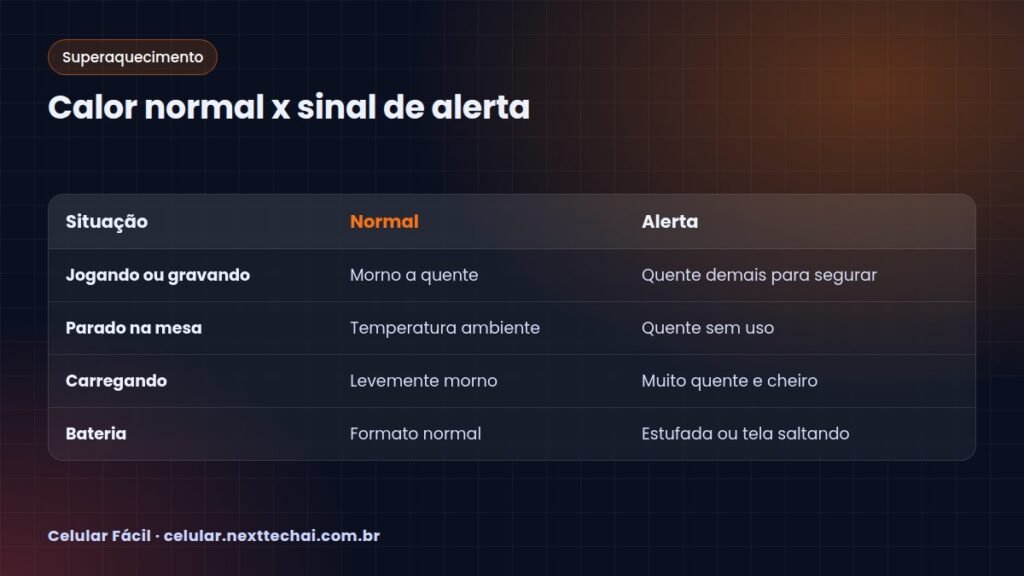
    • Bateria estufada, tela levantando ou tampa traseira abrindo.
    • Cheiro de queimado ou fumaça.
    • Aquecimento forte mesmo desligado ou parado por muito tempo.
    • Aparelho desligando sozinho por temperatura com frequência.

    Bateria estufada é risco real. Pare de usar e de carregar o aparelho e procure ajuda. Não tente furar ou apertar a bateria.

    Se o problema começou depois de uma atualização ou instalação de app e nada resolve, uma restauração de fábrica pode ajudar. Veja como fazer com segurança em como formatar o celular Android.

    Tabela mental: causa e solução rápida

    Para facilitar, guarde esta relação simples na cabeça:

    • Esquentou jogando: pause, tire a capinha e reduza os gráficos do jogo.
    • Esquentou carregando: pare de usar enquanto carrega e troque cabo ou carregador duvidoso.
    • Esquentou no carro ou na praia: leve para a sombra e espere esfriar sozinho.
    • Esquentou parado: veja na tela de bateria qual app está consumindo e force a parada.
    • Esquentou em lugar sem sinal: ative o modo avião se não precisar de internet.

    Na maioria das vezes, uma dessas ações já resolve. Se nenhuma funcionar e o calor voltar sempre, o próximo passo é a assistência técnica.

    Perguntas frequentes

    É normal o celular esquentar ao carregar?

    Ficar morno é normal, principalmente com carregamento rápido. Ficar quente demais para segurar não é.

    Celular quente estraga a bateria?

    O calor frequente acelera o desgaste da bateria ao longo do tempo. Por isso vale evitar sol, uso pesado carregando e capinhas muito grossas.

    Por que o celular esquenta na parte de cima?

    Em muitos modelos o processador fica na parte superior. É ali que o calor aparece primeiro durante jogos e vídeos.

    Posso usar capinha com ventilador?

    Existem acessórios de resfriamento para jogos. Eles ajudam, mas o mais importante é não usar o aparelho em ambiente quente e evitar jogar carregando.

    Conclusão

    Celular esquentando quase sempre tem uma causa simples: uso pesado, carga com uso, sol ou um app travado. Pare, esfrie o aparelho naturalmente e corrija o hábito. Se aparecer bateria estufada, cheiro ou calor sem motivo, não arrisque: procure assistência técnica.

  • Como liberar espaço no celular: guia completo e seguro

    Como liberar espaço no celular: guia completo e seguro

    Poucas coisas irritam tanto quanto a mensagem de armazenamento cheio bem na hora de tirar uma foto ou atualizar um aplicativo. O celular fica lento, os apps travam e o sistema começa a pedir para você apagar alguma coisa.

    A boa notícia é que dá para liberar vários gigabytes sem perder nada importante. Neste guia você vai ver onde o espaço some, o que pode apagar sem medo e como manter o aparelho leve daqui para frente, tanto no Android quanto no iPhone.

    4 passos para liberar espaço no celular
    4 passos para liberar espaço no celular

    Primeiro passo: descubra o que ocupa espaço

    Antes de sair apagando, vale entender quem é o vilão. Todo celular mostra um resumo do armazenamento por categoria.

    • No Android: abra Configurações e procure por “Armazenamento” (em alguns modelos fica dentro de “Manutenção do aparelho” ou “Cuidados com o dispositivo”).
    • No iPhone: vá em Ajustes > Geral > Armazenamento do iPhone, ou caminho parecido na sua versão do iOS.

    Ali aparecem barras coloridas com fotos, apps, sistema e outros. Em geral, os campeões são fotos e vídeos, WhatsApp e jogos. Anote os três maiores e comece por eles.

    Fotos e vídeos: o maior peso

    Vídeos gravados em alta resolução ocupam muito mais que fotos. Um minuto em 4K pode pesar centenas de megabytes.

    Faça backup antes de apagar

    Nunca apague fotos sem ter uma cópia. As opções mais comuns são:

    1. Google Fotos, que funciona em Android e iPhone.
    2. Fotos do iCloud, no iPhone.
    3. Copiar para o computador com cabo USB.
    4. Um cartão de memória, se o seu Android tiver entrada para ele.

    Depois de confirmar que o backup terminou, use a função de liberar espaço do próprio app de fotos, quando existir. Ela remove do aparelho apenas o que já está salvo na nuvem.

    Esvazie a lixeira

    Fotos apagadas costumam ir para uma pasta de “Lixeira” ou “Apagados recentemente” e ficam lá por alguns dias. Se você precisa do espaço agora, esvazie essa pasta manualmente.

    Revise fotos repetidas

    Rajadas, prints antigos e memes recebidos ocupam muito. Filtre por “Capturas de tela” e apague em lote o que não serve mais.

    Onde o espaço some no celular
    Onde o espaço some no celular

    WhatsApp: o espaço que ninguém vê

    O WhatsApp baixa automaticamente fotos, vídeos e áudios de conversas e grupos. Em poucos meses isso vira gigabytes.

    • Abra o WhatsApp e procure a área de Armazenamento e dados nas configurações, depois Gerenciar armazenamento.
    • Lá aparecem os arquivos maiores e as conversas que mais ocupam espaço.
    • Apague vídeos encaminhados e mídias de grupos que você não precisa guardar.

    Também vale desativar o download automático de mídia, principalmente em dados móveis. Assim você só baixa o que realmente quer ver.

    Se tiver medo de perder conversas, confira antes como funciona o backup e a recuperação de conversas do WhatsApp.

    Aplicativos e cache

    Desinstale apps parados

    Aquele app de loja que você usou uma vez ou o jogo que não abre há meses estão ocupando espaço à toa. Na tela de armazenamento, ordene os apps por tamanho e remova o que não usa.

    No iPhone existe a opção de desinstalar apps não usados automaticamente, mantendo os documentos. Procure por ela na tela de armazenamento.

    Limpe o cache com critério

    O cache são arquivos temporários que ajudam o app a abrir mais rápido. Limpar o cache libera espaço e não apaga seus dados. Já a opção “limpar dados” ou “limpar armazenamento” zera o app, como se fosse recém-instalado.

    No Android, você encontra essas opções em Configurações > Apps > (nome do app) > Armazenamento, ou similar no seu modelo. No iPhone não existe botão de cache; a solução é descarregar ou reinstalar o app.

    Navegadores e redes sociais costumam acumular muito cache. Comece por eles.

    Downloads e arquivos esquecidos

    Abra o app Arquivos (ou “Meus Arquivos”, no Samsung) e entre na pasta de Downloads. PDFs de boletos antigos, instaladores e vídeos baixados ficam ali para sempre se você não apagar.

    Alguns aparelhos Android têm o app Files by Google, que sugere limpezas automáticas de arquivos duplicados, grandes e antigos. É uma ferramenta oficial e segura.

    O que NÃO fazer

    • Não instale apps “limpadores milagrosos” que prometem acelerar o celular. Muitos exibem anúncios invasivos e alguns coletam dados.
    • Não apague pastas do sistema que você não conhece pelo gerenciador de arquivos.
    • Não use “limpar dados” em apps de conversa sem backup.

    Celular cheio também esquenta e gasta mais bateria. Se isso acontece com você, veja por que o celular esquenta e como resolver.

    Limpar cache x limpar dados de um app
    Limpar cache x limpar dados de um app

    Quando formatar vale a pena

    Se você já limpou tudo e o item “Sistema” ou “Outros” continua gigante, uma restauração de fábrica pode resolver. Mas ela é o último recurso e exige backup completo. Veja o passo a passo em como formatar o celular Android com segurança.

    Perguntas frequentes

    Limpar o cache apaga minhas fotos?

    Não. O cache guarda apenas arquivos temporários. Suas fotos, conversas e logins continuam no lugar.

    Por que o item “Sistema” ocupa tanto espaço?

    Ele inclui o próprio sistema operacional e arquivos de atualização. Uma parte não pode ser apagada. Manter o celular atualizado e reiniciar de vez em quando ajuda a liberar temporários.

    Cartão de memória resolve?

    Ajuda bastante no Android que aceita cartão. Dá para mover fotos, vídeos e músicas para ele. iPhones não têm entrada para cartão.

    Quanto espaço livre devo manter?

    Não existe número mágico, mas deixar uma folga razoável evita lentidão e permite instalar atualizações sem aperto.

    Conclusão

    Liberar espaço no celular é uma questão de método: descubra o que pesa, faça backup, apague o que não serve e controle o WhatsApp. Repetir essa faxina a cada poucos meses mantém o aparelho rápido e evita sustos na hora daquela foto importante.

NextTechAI · Sobre · Contato · Política de Privacidade