Blog

  • Transferir dados do Android para iPhone: guia completo

    Transferir dados do Android para iPhone: guia completo

    Trocar um Android por um iPhone é empolgante, mas bate aquela dúvida: como levar contatos, fotos, conversas e o resto sem perder nada? A própria Apple tem uma ferramenta oficial para isso, o app Migrar para o iOS (Move to iOS), disponível na Google Play.

    Neste guia você vai ver como preparar os aparelhos, fazer a transferência passo a passo e o que fazer com o que não passa automaticamente. Os nomes das telas podem mudar um pouco conforme a versão do iOS.
    Checklist antes de migrar do Android para o iPhone
    Checklist antes de migrar do Android para o iPhone

    O que dá para transferir

    Com o Migrar para o iOS, em geral é possível levar:

    • Contatos, histórico de mensagens SMS e agenda.
    • Fotos e vídeos da câmera.
    • Contas de e-mail e favoritos do navegador.
    • Conversas do WhatsApp, se você selecionar essa opção.
    • Aplicativos gratuitos que também existam na App Store (eles são baixados depois no iPhone).

    Músicas, livros e PDFs podem precisar de outros caminhos, como computador ou nuvem. Apps pagos precisam ser comprados de novo na App Store, porque as lojas são diferentes.

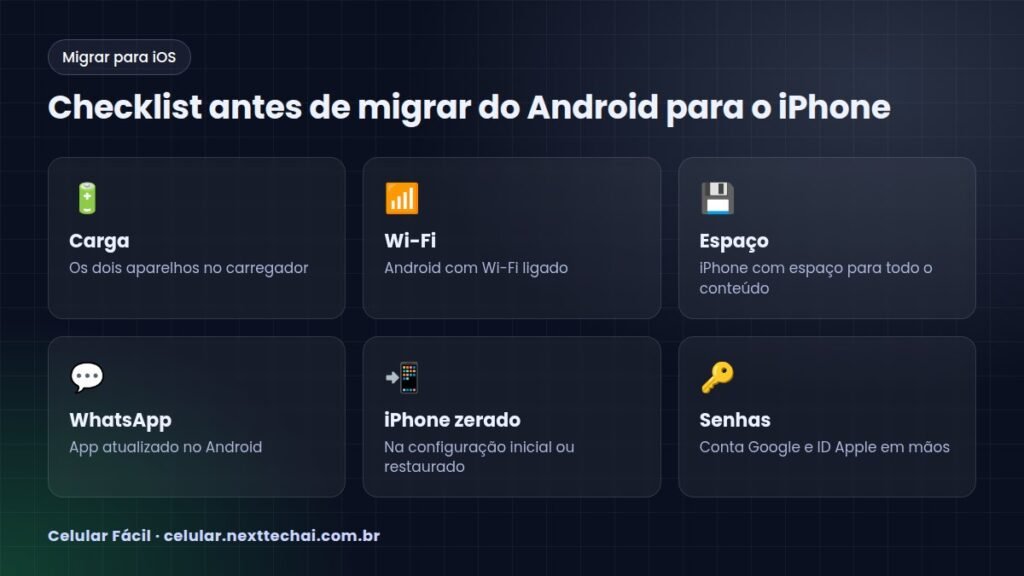
    Antes de começar

    1. iPhone na configuração inicial. O Migrar para o iOS funciona durante a configuração do iPhone. Se você já configurou, será preciso restaurar o iPhone para o padrão de fábrica e começar de novo, o que apaga o que estiver nele.
    2. Wi-Fi ligado no Android. O iPhone cria uma conexão direta com o Android durante a transferência.
    3. Os dois aparelhos carregando. Uma transferência grande pode demorar.
    4. Espaço suficiente no iPhone para todo o conteúdo, incluindo o que está no cartão de memória do Android, se houver.
    5. WhatsApp atualizado no Android, caso você queira levar as conversas.

    Se o armazenamento do iPhone for menor que o conteúdo do Android, faça antes uma faxina. Veja como liberar espaço no celular.

    Passo a passo com o Migrar para o iOS
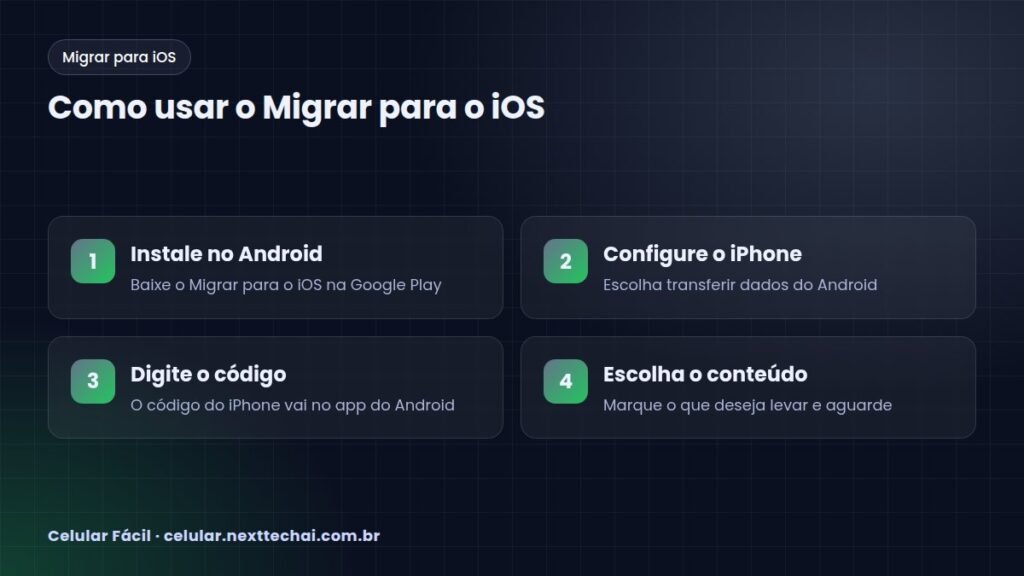
    Como usar o Migrar para o iOS
    Como usar o Migrar para o iOS
    1. No Android, instale o app Migrar para o iOS pela Google Play.
    2. Ligue o iPhone novo e siga a configuração até a tela de transferir apps e dados.
    3. Escolha a opção de transferir de um Android.
    4. No Android, abra o Migrar para o iOS, aceite os termos e avance até a tela que pede um código.
    5. O iPhone mostra um código numérico. Digite esse código no Android.
    6. O Android se conecta à rede temporária criada pelo iPhone. Aceite a conexão.
    7. Escolha o que deseja transferir, marcando itens como contatos, mensagens, fotos e WhatsApp.
    8. Se marcou o WhatsApp, o app do WhatsApp no Android vai abrir e pedir para você iniciar a preparação dos dados. Siga as instruções e volte ao Migrar para o iOS.
    9. Toque em Continuar e deixe os aparelhos quietos, lado a lado, até o fim.
    10. Quando a barra terminar no iPhone, conclua a configuração.

    Evite usar o Android durante a transferência. Receber ligações ou abrir outros apps pode interromper o processo.

    Depois da transferência

    WhatsApp

    Instale o WhatsApp no iPhone pela App Store, entre com o mesmo número e siga as instruções para concluir a importação das conversas. Depois, ative o backup no iCloud. Para outros cenários de troca, veja como transferir o WhatsApp para outro celular.

    Conta Google no iPhone

    Se você usa Gmail e Google Agenda, adicione a conta Google no iPhone, nas configurações de contas de e-mail. Contatos e agenda sincronizados ali aparecem automaticamente.

    Fotos na nuvem

    Se suas fotos estão no Google Fotos, basta instalar o app no iPhone e entrar na mesma conta. Você pode mantê-lo ou migrar tudo para o iCloud.

    Senhas

    Senhas salvas no Google Chrome podem ser usadas no iPhone instalando o Chrome e entrando na mesma conta. Também é possível configurar o iPhone para preencher senhas a partir de outros gerenciadores.

    Wi-Fi

    As redes Wi-Fi nem sempre são transferidas. Se precisar da senha da rede de casa, veja como ver a senha do Wi-Fi no celular ainda no Android.
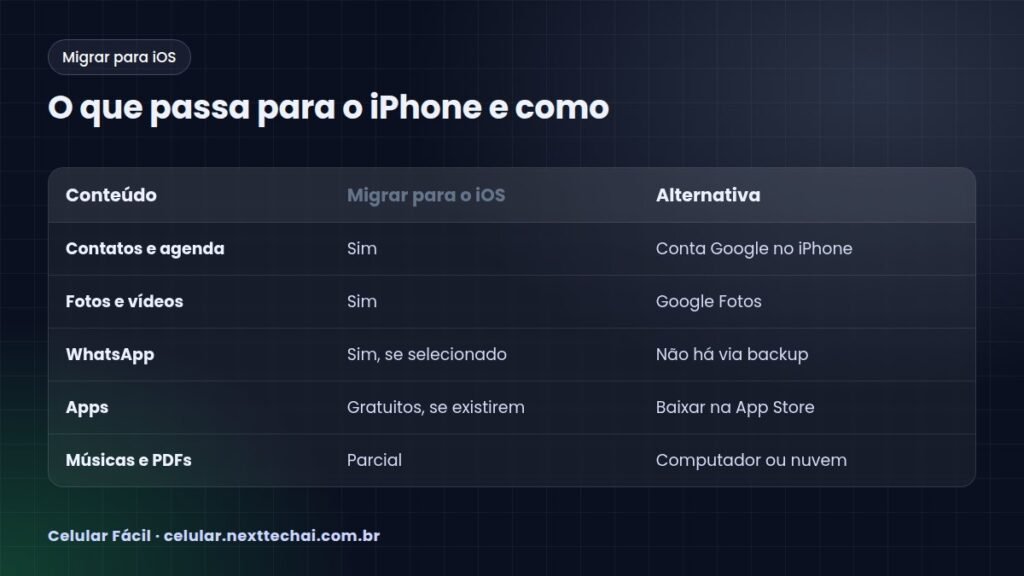
    O que passa para o iPhone e como
    O que passa para o iPhone e como

    Problemas comuns

    • A transferência parou no meio: mantenha os aparelhos próximos, desative economizadores de energia e dados móveis no Android e tente de novo.
    • O código não aparece no iPhone: confirme que você está na configuração inicial. Se não estiver, será necessário restaurar o iPhone.
    • Faltou espaço: remova vídeos grandes do Android antes ou transfira as fotos pelo Google Fotos.

    E o Android antigo?

    Depois de confirmar que tudo chegou ao iPhone, remova sua conta Google e faça a restauração de fábrica antes de vender ou doar. Veja como formatar o celular Android com segurança.

    Perguntas frequentes

    Preciso de cabo para transferir?

    O Migrar para o iOS funciona sem fio, por uma conexão direta entre os aparelhos. Existem também adaptadores e outros métodos, mas o app é o caminho mais simples.

    Dá para usar o Migrar para o iOS com o iPhone já configurado?

    Não diretamente. O recurso aparece na configuração inicial. É preciso apagar o iPhone e configurar de novo.

    Meus apps do Android vão aparecer no iPhone?

    Os apps gratuitos que também existem na App Store podem ser sugeridos ou baixados. Os dados de cada app dependem de o serviço ter conta na nuvem.

    Perco as conversas do WhatsApp se não usar o Migrar para o iOS?

    O backup do Google Drive não é lido no iPhone. Por isso, a forma oficial de levar o histórico é selecionar o WhatsApp durante a migração.

    Conclusão

    Para transferir dados do Android para o iPhone, use o app oficial Migrar para o iOS durante a configuração inicial, com os dois aparelhos carregando e o WhatsApp atualizado. Depois, complete com a conta Google, o Google Fotos e as senhas. Com o Android antigo formatado, a troca termina com segurança.

  • Celular roubado: como bloquear e usar o Celular Seguro

    Celular roubado: como bloquear e usar o Celular Seguro

    Ter o celular roubado ou furtado é assustador, e hoje o maior prejuízo muitas vezes não é o aparelho, mas o acesso a bancos, e-mails e redes sociais. Agir rápido nos primeiros minutos faz toda a diferença.

    Neste guia você vai ver o que fazer imediatamente, como funciona o programa Celular Seguro, do governo federal, e como se preparar antes que algo aconteça. Os serviços e aplicativos mudam com o tempo, então confira sempre as informações atualizadas nos canais oficiais do gov.br, do seu banco e da sua operadora.

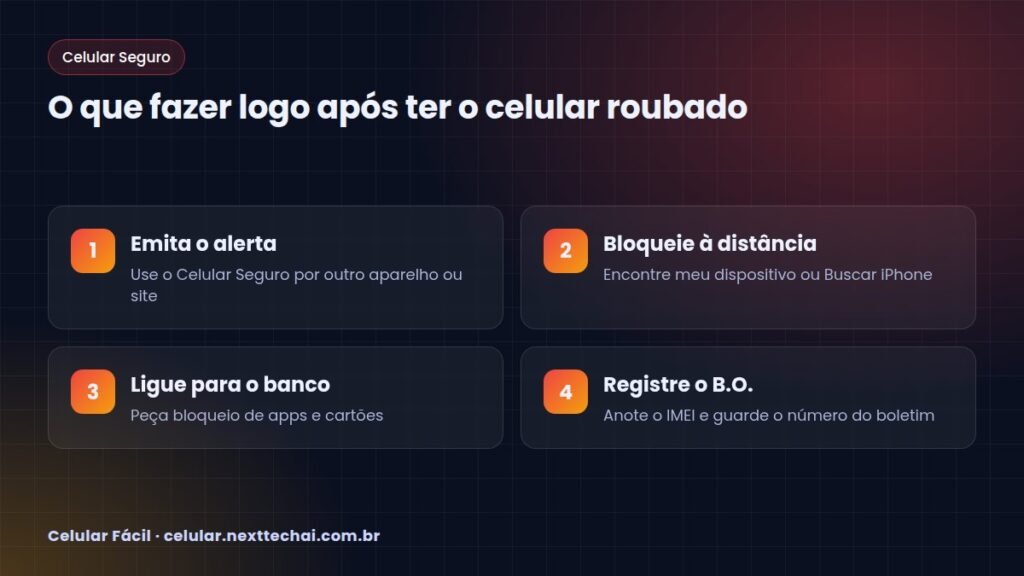
    O que fazer logo após ter o celular roubado
    O que fazer logo após ter o celular roubado

    O que é o Celular Seguro

    O Celular Seguro é um programa do governo federal, coordenado pelo Ministério da Justiça e Segurança Pública. Ele funciona por aplicativo (Android e iPhone) e pelo site, com login na conta gov.br.

    A ideia é simples: você cadastra seus aparelhos e, se um deles for roubado, furtado ou perdido, emite um alerta. Esse alerta é enviado às empresas parceiras, como bancos, operadoras de telefonia e outras instituições, que podem bloquear a linha, o aparelho e o acesso a aplicativos, conforme os procedimentos de cada uma.

    Você também pode cadastrar pessoas de confiança, que conseguem emitir o alerta por você caso não tenha acesso a outro aparelho.

    O Celular Seguro não substitui o boletim de ocorrência nem o contato direto com o banco. Ele é uma camada a mais para agilizar o bloqueio.

    Passo a passo logo após o roubo

    1. Emita o alerta no Celular Seguro

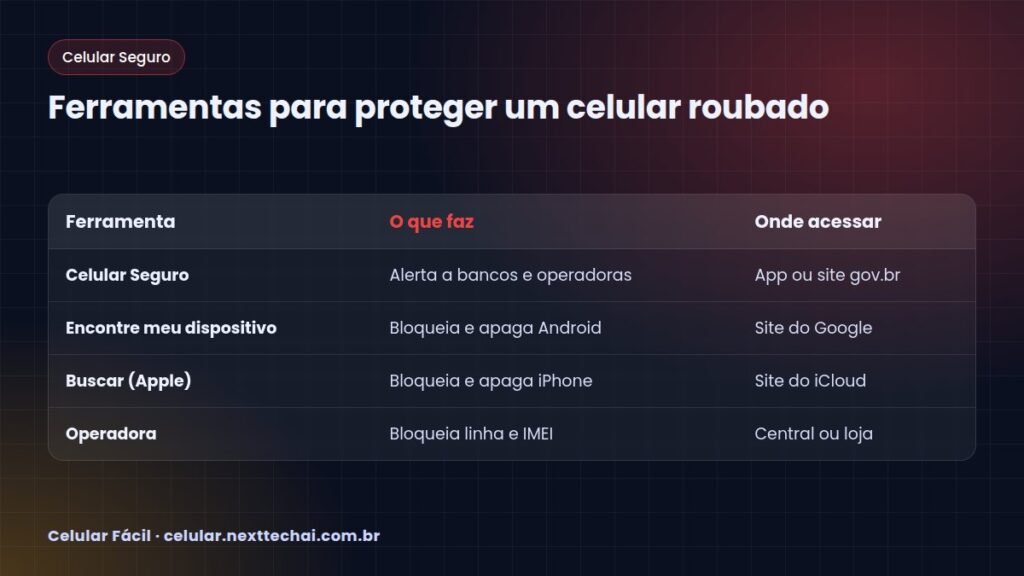
    Use o celular de alguém de confiança ou um computador. Acesse o app ou o site do Celular Seguro com sua conta gov.br e registre o alerta do aparelho cadastrado. Se você cadastrou pessoas de confiança, elas podem fazer isso por você.

    2. Bloqueie o aparelho à distância

    • Android: acesse o serviço Encontre Meu Dispositivo, do Google, pelo navegador, com sua conta Google. Ali você pode localizar, bloquear a tela com uma mensagem ou apagar os dados.
    • iPhone: acesse o Buscar pelo site do iCloud, com seu ID Apple. É possível marcar como perdido, bloquear e apagar.

    Apagar os dados protege sua privacidade, mas pode impedir a localização depois. Avalie o momento certo.

    3. Fale com seu banco

    Ligue para a central do banco ou use o canal de emergência dele pelo computador. Peça o bloqueio dos aplicativos no aparelho roubado e, se necessário, dos cartões. Faça isso com todos os bancos e carteiras digitais que você usa.

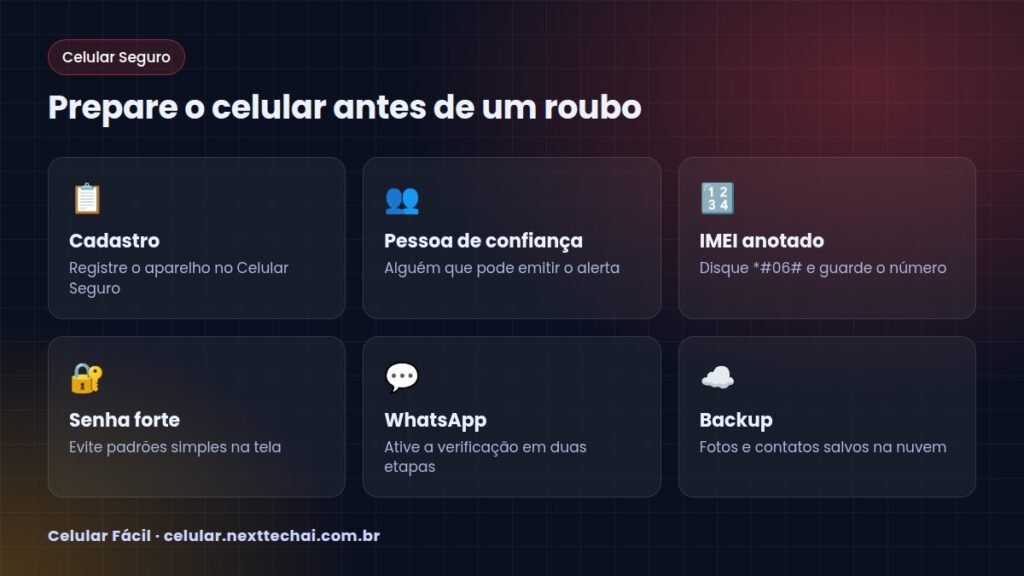
    Prepare o celular antes de um roubo
    Prepare o celular antes de um roubo

    4. Bloqueie o chip e o aparelho na operadora

    Entre em contato com a operadora para bloquear a linha. Isso impede que o criminoso receba códigos por SMS. Você pode pedir também o bloqueio do IMEI, que é o número de identificação do aparelho. Depois, peça um chip novo com o mesmo número.

    5. Registre o boletim de ocorrência

    Faça o B.O. na delegacia ou pela delegacia on-line do seu estado. Informe o IMEI se tiver anotado. O boletim pode ser exigido por operadora, banco ou seguradora.

    6. Troque senhas importantes

    Pelo computador, troque a senha da conta Google ou ID Apple, do e-mail e das redes sociais. Encerre as sessões ativas no celular roubado quando o serviço oferecer essa opção.

    7. Recupere o WhatsApp

    Com o chip novo, instale o WhatsApp em outro aparelho e confirme seu número. Isso desconecta o aparelho roubado. Ter a verificação em duas etapas no WhatsApp ativada dificulta muito que alguém assuma sua conta nesse meio tempo.

    Como se preparar antes

    O melhor momento para se proteger é agora, com o celular na mão.

    1. Cadastre o aparelho no Celular Seguro e adicione pessoas de confiança.
    2. Anote o IMEI: digite *#06# no discador e guarde o número em local seguro, fora do celular.
    3. Confirme que o Encontre Meu Dispositivo (Android) ou o Buscar (iPhone) está ativado.
    4. Use bloqueio de tela forte, evitando padrões simples e datas de aniversário.
    5. Ative a proteção do chip com PIN do SIM, se sua operadora permitir. Guarde o código PUK.
    6. Veja se o seu aparelho tem recursos de proteção contra roubo. Android e iPhone lançaram funções que bloqueiam a tela automaticamente ou exigem biometria para mudar ajustes sensíveis. Procure nas configurações de segurança.
    7. Mantenha backup de fotos, contatos e conversas. Veja como no guia de recuperar conversas do WhatsApp pelo backup oficial.
    8. Não deixe senhas anotadas em bloco de notas ou fotos no celular.
    Ferramentas para proteger um celular roubado
    Ferramentas para proteger um celular roubado

    Recuperei o celular. E agora?

    Se o aparelho for recuperado, desfaça o alerta no Celular Seguro e peça o desbloqueio à operadora, conforme o procedimento de cada uma. Antes de voltar a usar, troque as senhas e, se tiver dúvida sobre o estado do sistema, considere formatar o celular Android após fazer backup.

    Perguntas frequentes

    O Celular Seguro é pago?

    Não. O programa é gratuito e usa o login da conta gov.br.

    Preciso cadastrar o celular antes do roubo?

    O cadastro prévio é o que permite emitir o alerta rapidamente e usar pessoas de confiança. Por isso, faça o cadastro assim que possível.

    O Celular Seguro localiza o aparelho?

    A função principal é enviar o alerta para bloqueios. Para tentar localizar, use o Encontre Meu Dispositivo ou o Buscar, da Apple.

    Onde encontro o IMEI se não anotei?

    Na caixa do aparelho, na nota fiscal ou, em muitos casos, na sua conta Google ou ID Apple, na lista de dispositivos.

    Conclusão

    Com o celular roubado, a ordem é: alerta no Celular Seguro, bloqueio à distância, banco, operadora, boletim de ocorrência e troca de senhas. Melhor ainda é se preparar hoje: cadastre o aparelho, anote o IMEI e ative as proteções. Alguns minutos agora podem evitar um grande prejuízo depois.

  • Senha do Wi-Fi no celular: como ver a da rede conectada

    Senha do Wi-Fi no celular: como ver a da rede conectada

    Chegou uma visita e pediu a senha do Wi-Fi, mas você não lembra? Ou quer conectar o notebook e a senha está no roteador lá no alto do armário? Se o seu celular já está conectado à rede, dá para ver ou compartilhar a senha direto nele.

    Neste guia você vai ver como fazer isso no Android e no iPhone, sem instalar nada. Importante: estas dicas servem para redes em que você já está conectado e tem permissão de usar, como a de casa ou do trabalho. Tentar descobrir senha de rede alheia é invasão e não tem espaço aqui.

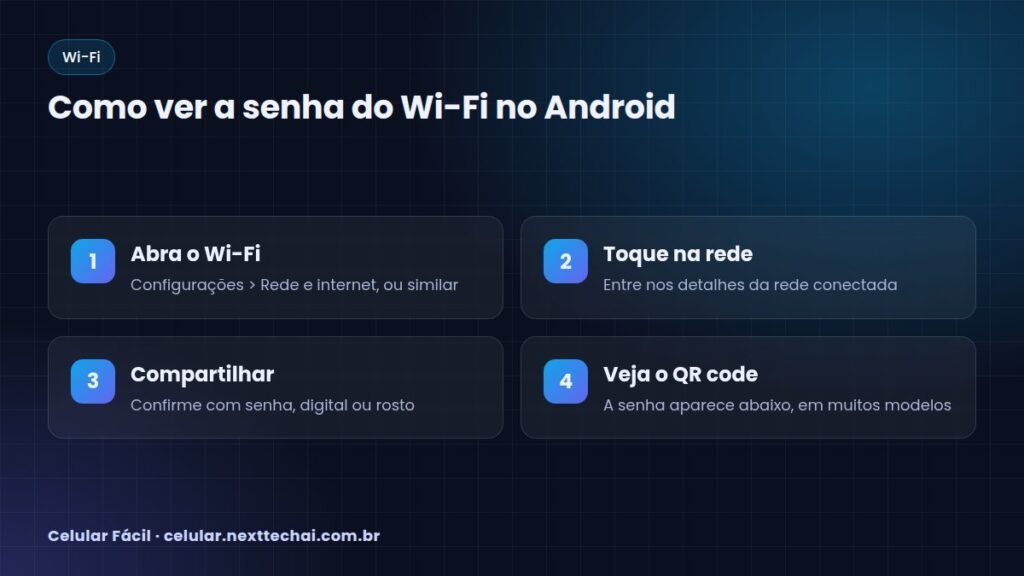
    Como ver a senha do Wi-Fi no Android
    Como ver a senha do Wi-Fi no Android

    No Android

    Nas versões mais recentes do Android, o sistema permite compartilhar a rede por QR code. Em muitos aparelhos, a senha aparece em texto logo abaixo do código.

    1. Abra Configurações.
    2. Entre em Rede e internet ou Conexões, depois em Wi-Fi (o nome varia por marca).
    3. Toque na rede em que você está conectado ou no ícone de engrenagem ao lado dela.
    4. Procure o botão Compartilhar ou o ícone de QR code.
    5. Confirme sua identidade com PIN, padrão, digital ou reconhecimento facial.
    6. O QR code aparece na tela. Em muitos modelos, a senha é exibida logo abaixo.

    Se a senha não aparecer em texto, a outra pessoa pode simplesmente apontar a câmera para o QR code. A maioria dos celulares atuais reconhece o código e conecta sozinha.

    E se meu Android não mostrar a senha?

    Em versões antigas do Android, o recurso de compartilhamento pode não existir. Nesse caso, as alternativas seguras são:

    • Olhar a etiqueta do roteador, se a senha nunca foi trocada.
    • Entrar na página de configuração do roteador pelo navegador, com o usuário e senha de administrador.
    • Perguntar a quem configurou a rede.

    Evite apps que prometem “revelar qualquer senha de Wi-Fi”. Muitos são enganosos, cheios de anúncios ou pedem permissões demais.

    No iPhone

    Desde o iOS 16, o iPhone mostra a senha de redes salvas.

    Como ver a senha do Wi-Fi no iPhone
    Como ver a senha do Wi-Fi no iPhone
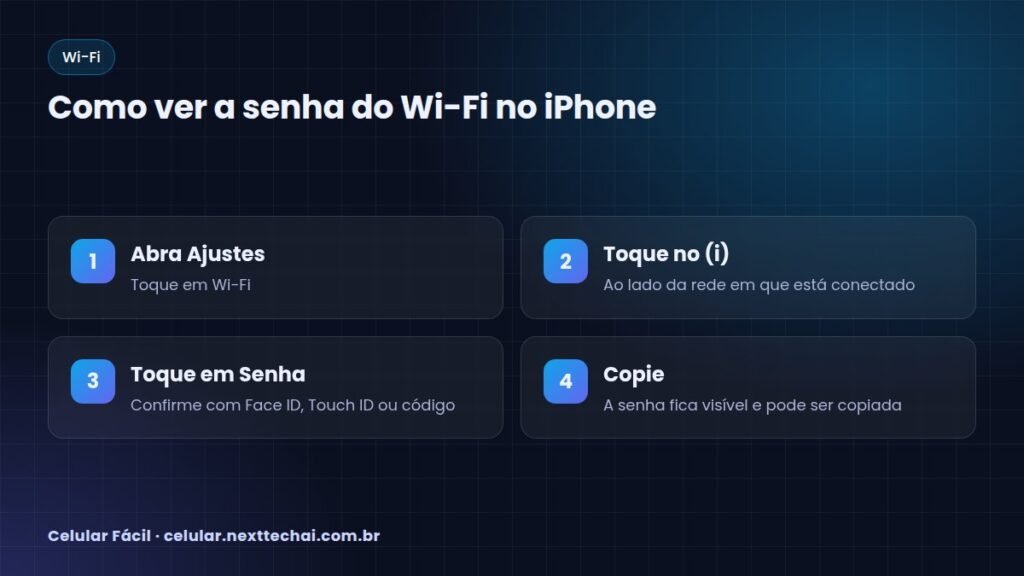
    1. Abra Ajustes > Wi-Fi.
    2. Toque no ícone (i) ao lado da rede conectada.
    3. Toque no campo Senha.
    4. Confirme com Face ID, Touch ID ou o código do iPhone.
    5. A senha aparece. Toque em Copiar se quiser colar em outro lugar.

    Em versões mais recentes do iOS, também existe o app Senhas, que reúne senhas salvas, incluindo redes Wi-Fi. Se ele estiver disponível no seu iPhone, procure a seção de Wi-Fi lá.

    Compartilhar entre aparelhos Apple

    Se a visita também usa iPhone, iPad ou Mac e está no seu contato, basta ela tentar entrar na rede perto de você. Seu iPhone mostra um aviso para compartilhar a senha com um toque, sem que você precise dizer qual é.

    Dica: crie um QR code para visitas

    Deixar um QR code impresso na parede ou na geladeira facilita a vida de quem visita. No Android, você pode fazer uma captura de tela do código gerado no compartilhamento. Se preferir, crie uma rede de visitantes no roteador, separada da rede principal. Assim, quem vem de fora não tem acesso aos seus outros aparelhos.

    Esqueci a senha e o celular não está conectado

    Se nenhum aparelho seu está conectado, os caminhos são:

    • A etiqueta embaixo ou atrás do roteador, que mostra a senha padrão.
    • O app ou site da operadora de internet, que muitas vezes permite ver e trocar a senha.
    • Em último caso, reiniciar o roteador para as configurações de fábrica, com o botão de reset. Isso volta a senha para a da etiqueta, mas apaga ajustes personalizados.
    Cuidados com a senha do Wi-Fi de casa
    Cuidados com a senha do Wi-Fi de casa

    Wi-Fi e bateria

    Usar Wi-Fi em vez de dados móveis costuma economizar bateria e franquia. Veja outras dicas em bateria do celular acabando rápido. Se você vai trocar de celular, a rede também pode ser levada junto na migração, como mostramos em transferir dados do Android para o iPhone.

    E se o celular ficar sem espaço para baixar atualizações pelo Wi-Fi, confira como liberar espaço no celular.

    Como escolher uma senha de Wi-Fi forte

    Já que você está mexendo nisso, vale revisar a segurança da rede de casa:

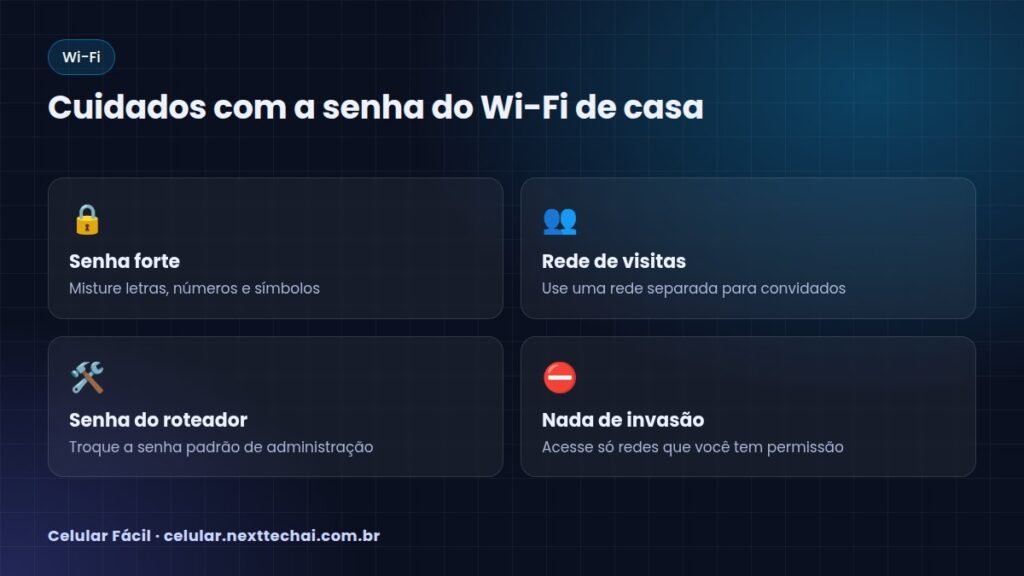
    • Use uma senha longa, com letras maiúsculas, minúsculas, números e símbolos.
    • Evite nome de pet, endereço, telefone ou data de nascimento.
    • Troque a senha padrão da etiqueta do roteador.
    • Troque também a senha de administrador do roteador, que é diferente da senha do Wi-Fi.
    • Mantenha o roteador atualizado, pelo app ou site da operadora.

    Uma frase curta e fácil de lembrar, com números e símbolos no meio, costuma ser mais segura do que uma palavra simples.

    Perguntas frequentes

    Posso ver a senha de uma rede que já usei, mas não estou conectado agora?

    No iPhone, sim: em Ajustes > Wi-Fi existe a opção de editar redes conhecidas, onde as redes salvas aparecem com o (i). No Android, depende do modelo; em muitos há uma lista de “redes salvas” com opção de compartilhar.

    É seguro mostrar o QR code para qualquer pessoa?

    O QR code contém a senha. Mostre apenas para quem você confia. Para visitas eventuais, uma rede de convidados é mais segura.

    Aplicativos de “senha de Wi-Fi grátis” funcionam?

    Alguns apenas mostram redes que outras pessoas compartilharam voluntariamente; outros são enganosos. Tentar entrar em redes sem autorização é invasão.

    Como trocar a senha do Wi-Fi?

    Pelo app ou site da operadora, ou pela página de configuração do roteador. Depois, todos os aparelhos precisarão da senha nova.

    Conclusão

    Ver a senha do Wi-Fi no celular é fácil: no Android, use o compartilhamento por QR code; no iPhone, toque no (i) da rede e em Senha. Use essas dicas só nas redes em que você tem permissão, mantenha uma senha forte e, se receber muitas visitas, crie uma rede separada para elas.

  • Como formatar celular Android com segurança e sem perder dados

    Como formatar celular Android com segurança e sem perder dados

    Formatar o celular, ou restaurar as configurações de fábrica, apaga tudo e devolve o aparelho ao estado de quando saiu da caixa. É útil para vender ou doar o celular, resolver lentidão persistente ou eliminar problemas que nenhuma outra solução resolveu.

    Mas é um passo sem volta: o que não estiver salvo some. Neste guia você vai ver como fazer backup, o que conferir antes, como formatar e como configurar tudo de novo. Os nomes dos menus mudam entre marcas e versões do Android, então os caminhos aqui são aproximados.

    O que salvar antes de formatar o Android
    O que salvar antes de formatar o Android

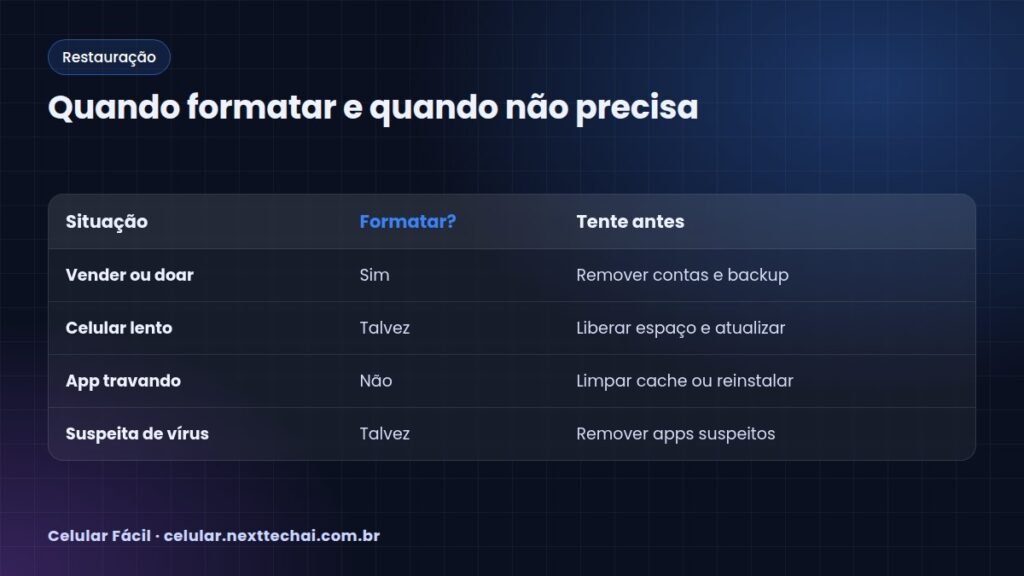
    Quando vale a pena formatar

    Formatar não é a primeira solução para tudo. Veja os casos mais comuns:

    • Vender, doar ou trocar o aparelho: é obrigatório, para proteger seus dados.
    • Lentidão que não melhora: depois de liberar espaço no celular e atualizar o sistema, se continuar lento, a restauração pode ajudar.
    • Problemas estranhos após atualização: travamentos, reinícios ou celular esquentando sem motivo.
    • Apps suspeitos que não saem: raramente, a restauração é a forma mais segura de limpar o aparelho.

    Se o problema é só um aplicativo, tente limpar o cache ou reinstalar o app antes.

    Passo 1: faça backup de tudo

    Conta Google

    A maioria dos Android faz backup automático de contatos, agenda, alguns ajustes e lista de apps na conta Google. Confira em Configurações > Google > Backup, ou em Configurações > Sistema > Backup, conforme o modelo. Toque em Fazer backup agora.

    Fotos e vídeos

    Abra o Google Fotos e veja se o backup está concluído. Outra opção é copiar a pasta da câmera para o computador com cabo USB.

    WhatsApp

    Faça um backup manual das conversas antes de formatar. Veja como em recuperar conversas do WhatsApp pelo backup oficial.

    Arquivos e apps específicos

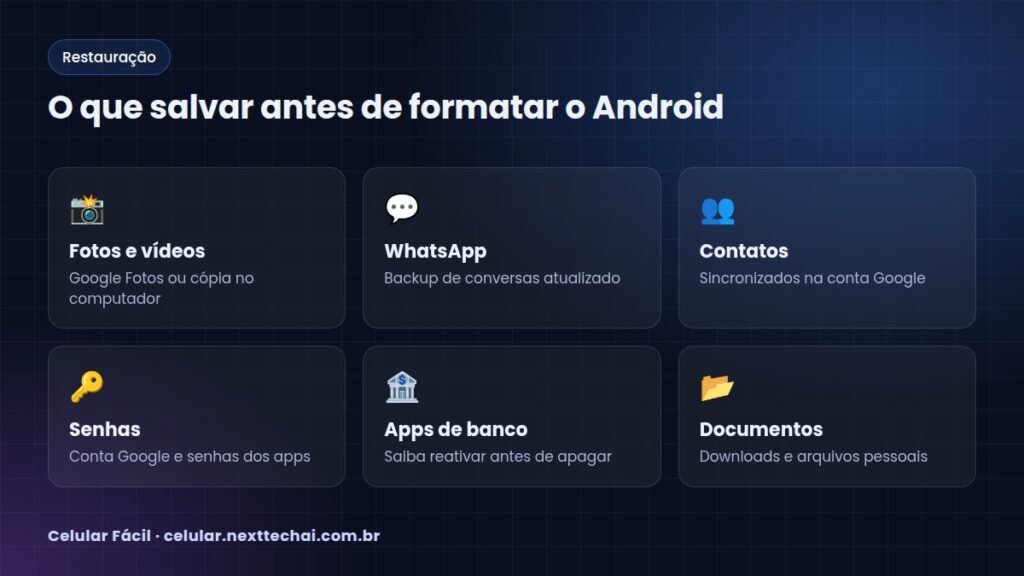
    Documentos na pasta Downloads, gravações de áudio e dados de apps que não usam nuvem não entram no backup automático. Copie para o computador ou para um serviço de nuvem.

    Apps de banco e autenticadores exigem atenção. Confira como reativar cada um em aparelho novo antes de apagar. No caso de autenticadores de dois fatores, transfira ou anote os códigos de recuperação.

    Passo 2: confira senha e conta Google

    O Android tem uma proteção antifurto chamada proteção de redefinição de fábrica. Depois de formatar, o aparelho pode pedir a conta Google que estava cadastrada. Se você não souber a senha, fica travado na configuração inicial.

    Por isso:

    • Confirme que você lembra o e-mail e a senha da conta Google.
    • Se for vender ou doar, remova a conta Google do aparelho antes de formatar, em Configurações > Contas, ou similar. Em aparelhos Samsung, remova também a conta Samsung.
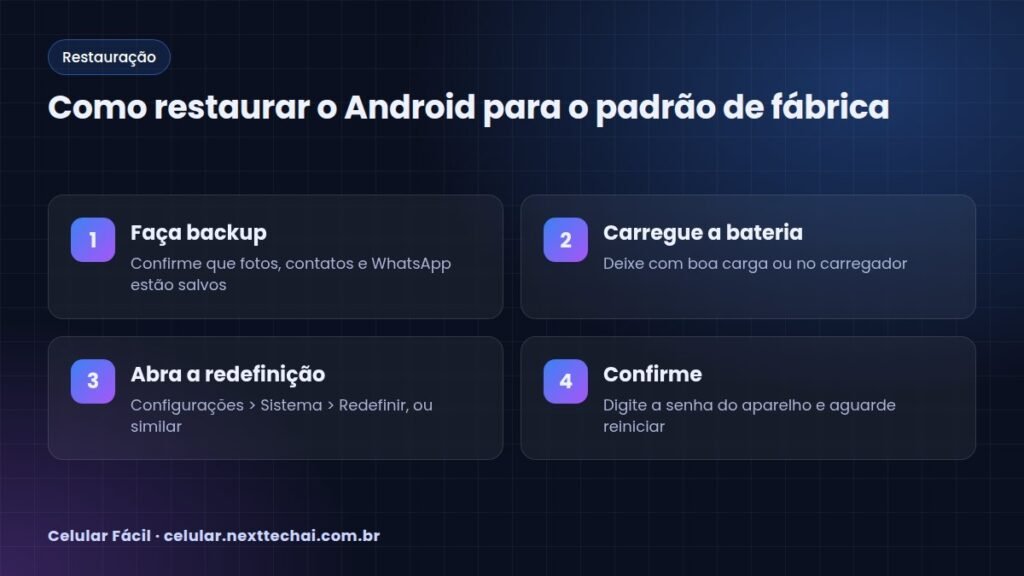
    Como restaurar o Android para o padrão de fábrica
    Como restaurar o Android para o padrão de fábrica

    Passo 3: restaure as configurações de fábrica

    1. Deixe o celular com bateria acima da metade ou conectado ao carregador.
    2. Abra Configurações.
    3. Procure a opção de redefinição. Caminhos comuns: Configurações > Sistema > Opções de redefinição, ou Configurações > Gerenciamento geral > Restaurar em muitos Samsung. Se não achar, use a busca das configurações e digite “redefinir” ou “restaurar”.
    4. Escolha Apagar todos os dados ou Restaurar padrão de fábrica.
    5. Leia o resumo do que será apagado e confirme.
    6. Digite o PIN, padrão ou senha do aparelho.
    7. Aguarde. O celular vai reiniciar e pode levar alguns minutos.

    Se o seu aparelho tem cartão de memória, veja se a opção inclui apagar o cartão. Remova o cartão se quiser manter os arquivos nele.

    Passo 4: configure de novo

    Ao ligar, o celular mostra a tela de boas-vindas:

    1. Escolha o idioma e conecte ao Wi-Fi.
    2. Entre com a sua conta Google.
    3. Escolha restaurar do backup para recuperar apps, contatos e ajustes.
    4. Reinstale o WhatsApp e restaure as conversas.
    5. Ative o Google Fotos para ver suas fotos de novo.

    Aproveite para instalar só os apps que você realmente usa. O celular fica mais leve.

    Quando formatar e quando não precisa
    Quando formatar e quando não precisa

    E se o celular estiver travado e não ligar direito?

    Muitos aparelhos permitem a restauração por um modo de recuperação, acessado com uma combinação de botões ao ligar. A combinação varia por marca e modelo. Consulte o site de suporte oficial do fabricante antes de tentar, porque esse método também apaga tudo e exige a conta Google depois.

    Checklist final antes de apertar o botão

    Antes de confirmar a restauração, repasse esta lista rápida:

    • Fotos e vídeos com backup concluído.
    • Conversas do WhatsApp salvas com data de hoje.
    • Contatos sincronizados na conta Google.
    • E-mail e senha da conta Google anotados em local seguro.
    • Códigos de recuperação de apps autenticadores guardados.
    • Bateria carregada ou aparelho na tomada.

    Se algum item ficou pendente, resolva primeiro. Formatar com calma evita a maioria dos problemas que as pessoas relatam depois.

    Perguntas frequentes

    Formatar remove vírus?

    Na grande maioria dos casos, sim, porque apaga todos os apps instalados. Depois, instale apps só da loja oficial para não trazer o problema de volta.

    Formatar deixa o celular mais rápido?

    Pode ajudar se a lentidão vinha de acúmulo de apps e arquivos. Se o aparelho é antigo e com pouca memória, o ganho é limitado.

    Perco o sistema atualizado?

    Não. A restauração mantém a versão do Android instalada. Ela apaga apenas seus dados, apps e configurações.

    Vou vender. Preciso fazer mais alguma coisa?

    Remova as contas, retire o chip e o cartão de memória e formate. Se usava o Celular Seguro, atualize seu cadastro. Veja o guia de bloquear celular roubado e usar o Celular Seguro.

    Conclusão

    Formatar o celular Android é simples, mas exige preparo: backup completo, conta Google conferida e bateria carregada. Siga a ordem backup, remover contas se for vender, restaurar e configurar de novo. Assim você resolve problemas ou passa o aparelho adiante sem perder nada e sem expor seus dados.

  • Verificação em duas etapas no WhatsApp: como ativar

    Verificação em duas etapas no WhatsApp: como ativar

    O golpe do WhatsApp clonado continua fazendo vítimas no Brasil. O criminoso tenta ativar a sua conta em outro aparelho e, se conseguir, passa a pedir dinheiro aos seus contatos se passando por você.

    A melhor defesa é simples e gratuita: a verificação em duas etapas, que o WhatsApp chama de confirmação em duas etapas em algumas versões. Ela cria um PIN de seis dígitos que é exigido quando alguém tenta registrar seu número em outro celular. Veja como ativar em poucos minutos.

    Como ativar a verificação em duas etapas
    Como ativar a verificação em duas etapas

    O que é a verificação em duas etapas

    Quando você instala o WhatsApp em um aparelho, o app envia um código por SMS ou ligação para confirmar o número. Golpistas tentam convencer a vítima a entregar esse código.

    Com a verificação em duas etapas ativa, só o código não basta. Quem tentar registrar sua conta também vai precisar do PIN de seis dígitos que só você conhece. Assim, mesmo que alguém consiga o código do SMS, não consegue entrar.

    O WhatsApp também pede esse PIN de tempos em tempos no seu próprio celular, para você não esquecer.

    Passo a passo para ativar

    O caminho é parecido no Android e no iPhone. Os nomes podem mudar um pouco conforme a versão.

    1. Abra o WhatsApp e toque em Configurações (no Android, fica no menu de três pontinhos; no iPhone, na barra inferior).
    2. Entre em Conta.
    3. Toque em Confirmação em duas etapas (ou “Verificação em duas etapas”).
    4. Toque em Ativar ou Criar PIN.
    5. Digite um PIN de seis dígitos e confirme.
    6. Informe um endereço de e-mail e confirme. Ele é opcional, mas muito recomendado.
    7. Se o app pedir, confirme o e-mail pelo link enviado.

    Pronto. A partir de agora, qualquer registro do seu número em outro aparelho vai exigir o PIN.

    Por que cadastrar um e-mail

    Se você esquecer o PIN, o e-mail permite redefinir. Sem ele, se você precisar reinstalar o app e não lembrar o PIN, pode ter que esperar um período para conseguir acessar a conta de novo.

    Use um e-mail que você acessa com frequência e que também esteja protegido, de preferência com verificação em duas etapas na própria conta de e-mail.

    Exemplo de mensagem típica de golpe no WhatsApp
    Exemplo de mensagem típica de golpe no WhatsApp

    Como funciona o golpe que isso impede

    O roteiro mais comum é mais ou menos assim:

    • O golpista se passa por empresa, loja, pesquisa ou suporte e diz que enviou um código.
    • Pede que você informe esse código “para confirmar um cadastro”.
    • Na verdade, o código é o de ativação do seu WhatsApp. Com ele, o criminoso registra sua conta no aparelho dele.

    Com a verificação em duas etapas, ele esbarra no PIN. Mas a regra de ouro continua: nunca envie a ninguém códigos que chegam por SMS, nem para quem parece ser conhecido.

    Outro golpe comum é o do “número novo”, em que alguém usa sua foto em outro número. Nesse caso, a dica é sempre confirmar por ligação antes de fazer qualquer pagamento.

    Outras camadas de proteção

    Bloqueio do aplicativo

    O WhatsApp permite exigir biometria ou senha do aparelho para abrir o app. Procure nas configurações de Privacidade algo como “bloqueio do app” ou “bloqueio com biometria”.

    Chaves de acesso

    Em versões recentes, o WhatsApp oferece chaves de acesso (passkeys) para entrar usando a biometria ou o bloqueio de tela do celular. Se aparecer na sua área de Conta, vale ativar.

    Bloqueio de tela do celular

    Um celular sem senha é porta aberta para tudo. Use PIN, senha ou biometria no aparelho.

    Backup protegido

    Ative o backup criptografado e guarde a senha. Veja como funciona em como recuperar conversas pelo backup oficial.

    Plano para roubo

    Se o celular for roubado, sua conta pode ficar exposta. Saiba o que fazer em como bloquear celular roubado e usar o Celular Seguro.

    Dicas para um PIN seguro no WhatsApp
    Dicas para um PIN seguro no WhatsApp

    Como mudar ou desativar o PIN

    Na mesma tela de confirmação em duas etapas você encontra opções para mudar o PIN, alterar o e-mail ou desativar o recurso. Desativar não é recomendado. Se o PIN ficou fácil demais ou alguém descobriu, troque na hora.

    Minha conta foi invadida. E agora?

    1. Reinstale o WhatsApp e entre com seu número. Ao confirmar com o código do SMS, a pessoa que estava usando sua conta é desconectada.
    2. Se o invasor ativou a verificação em duas etapas antes de você, pode ser necessário esperar um período até conseguir acessar. Siga as instruções do app.
    3. Avise seus contatos por outros meios que sua conta foi invadida.
    4. Entre em contato com o suporte pelo próprio app ou pela Central de Ajuda oficial.
    5. Se houve pedido de dinheiro, registre boletim de ocorrência.

    Vai trocar de aparelho? Tenha o PIN em mãos na hora de transferir o WhatsApp para outro celular.

    Perguntas frequentes

    A verificação em duas etapas é paga?

    Não. É um recurso gratuito do WhatsApp, disponível no Android e no iPhone.

    Esqueci o PIN. O que faço?

    Se você cadastrou um e-mail, use a opção de redefinir o PIN que aparece na tela de confirmação. Sem e-mail, siga as orientações do app, que pode exigir um tempo de espera.

    O PIN é o mesmo do bloqueio da tela?

    Não. É um PIN separado, criado só para o WhatsApp. Não use o mesmo do celular nem do banco.

    Preciso ativar no WhatsApp Business também?

    Sim. Cada conta tem sua própria configuração. Ative em todas as contas que você usa.

    Conclusão

    Ativar a verificação em duas etapas no WhatsApp leva menos de dois minutos e bloqueia o golpe de clonagem mais comum no Brasil. Crie um PIN difícil, cadastre um e-mail e nunca compartilhe códigos recebidos por SMS. É a proteção mais simples que você pode dar à sua conta hoje.

  • Transferir WhatsApp para outro celular sem perder conversas

    Transferir WhatsApp para outro celular sem perder conversas

    Comprou celular novo e quer levar todas as conversas do WhatsApp? A troca é mais simples do que parece. O próprio WhatsApp oferece caminhos oficiais para transferir o histórico, sem precisar de programas pagos.

    Neste guia você vai ver as opções para trocar entre aparelhos do mesmo sistema, como de Android para Android, e também entre sistemas diferentes, como de Android para iPhone. Os nomes dos menus podem variar um pouco conforme a versão do app, mas a lógica é sempre a mesma.

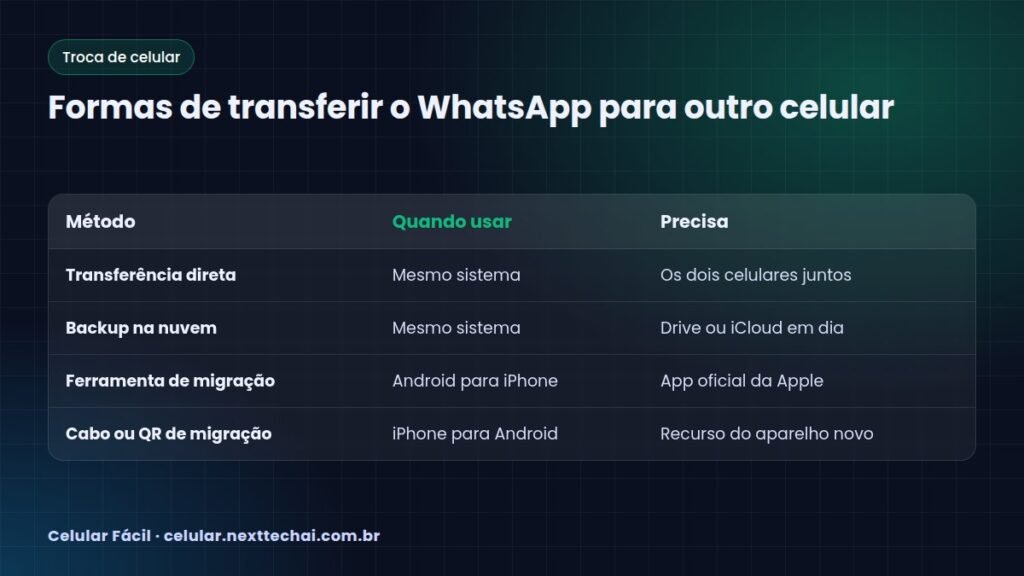
    Formas de transferir o WhatsApp para outro celular
    Formas de transferir o WhatsApp para outro celular

    Antes de começar

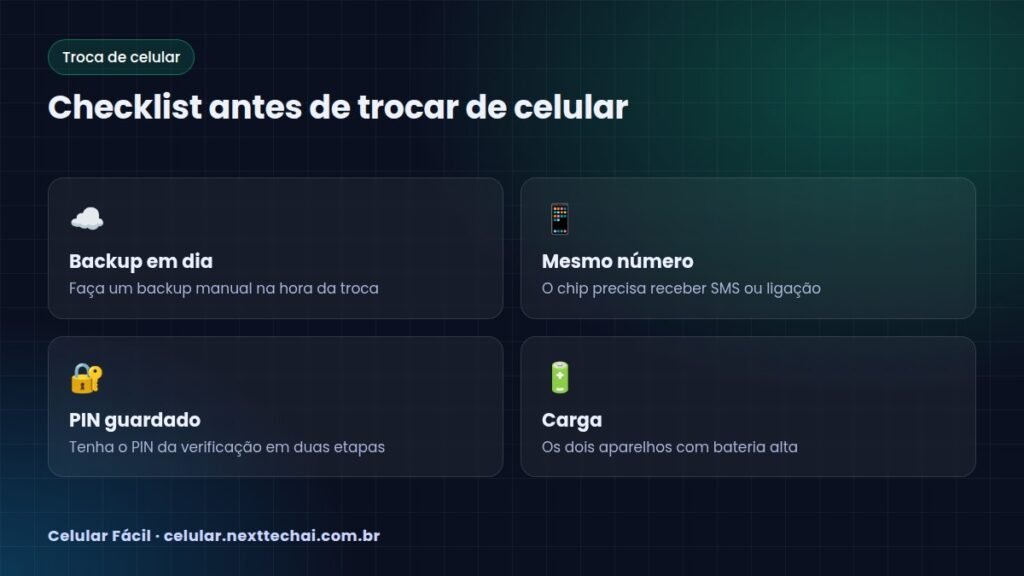
    Alguns cuidados evitam dor de cabeça:

    • Atualize o WhatsApp no celular antigo.
    • Deixe os dois aparelhos com bateria alta ou no carregador.
    • Conecte ambos ao Wi-Fi.
    • Tenha o mesmo número disponível no aparelho novo, porque o WhatsApp vai enviar um código por SMS ou ligação.
    • Se você usa verificação em duas etapas no WhatsApp, tenha o PIN em mãos.

    Não desinstale o WhatsApp do celular antigo antes de concluir a transferência.

    Opção 1: transferência direta entre celulares

    É o caminho mais rápido quando os dois aparelhos são do mesmo sistema (Android para Android ou iPhone para iPhone) e estão com você.

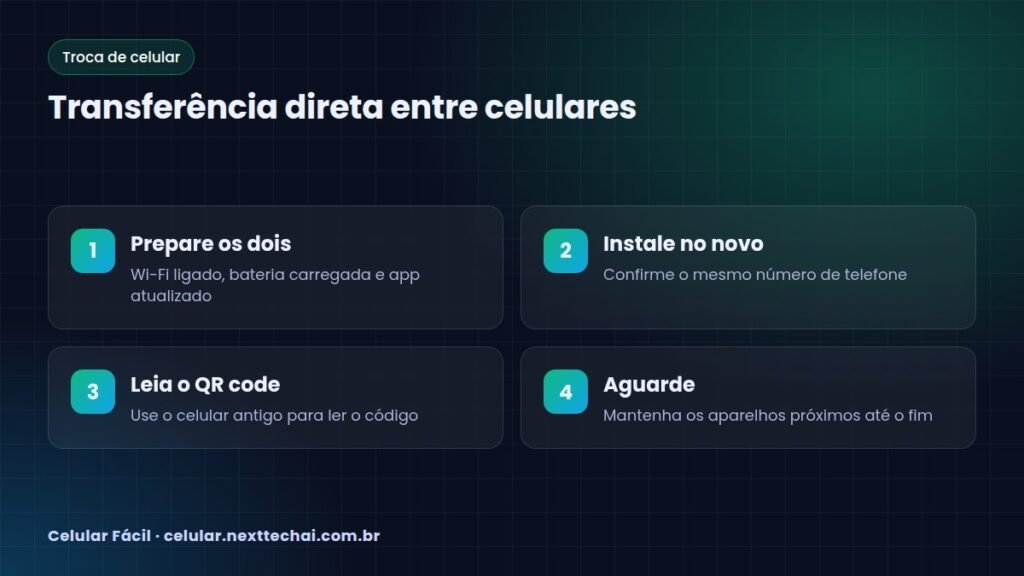
    Transferência direta entre celulares
    Transferência direta entre celulares
    1. No celular novo, instale o WhatsApp pela loja oficial e confirme seu número.
    2. O app oferece a opção de transferir o histórico do celular antigo. Escolha essa opção.
    3. Um QR code aparece na tela do celular novo.
    4. No celular antigo, abra o WhatsApp e procure em Configurações > Conversas a opção de transferir conversas, ou similar na sua versão. Use a câmera para ler o QR code.
    5. Mantenha os aparelhos próximos e desbloqueados até o fim.

    A transferência acontece pela conexão local entre os aparelhos, então costuma ser rápida mesmo com muitas mídias.

    Opção 2: backup na nuvem

    Se você não está com o celular antigo, ou prefere outro caminho, use o backup.

    No Android (Google Drive)

    1. No celular antigo, abra o WhatsApp e vá em Configurações > Conversas > Backup de conversas.
    2. Toque em Fazer backup e aguarde terminar.
    3. No celular novo, entre com a mesma conta Google.
    4. Instale o WhatsApp, confirme o número e toque em Restaurar quando o backup for encontrado.

    No iPhone (iCloud)

    1. No iPhone antigo, faça o backup em Configurações do WhatsApp > Conversas > Backup.
    2. No iPhone novo, entre com o mesmo ID Apple e mantenha o iCloud Drive ativo.
    3. Instale o WhatsApp, confirme o número e restaure.

    Quer entender os detalhes e limites do backup? Veja o guia de como recuperar conversas pelo backup oficial.

    Opção 3: trocar de sistema

    O backup do Google Drive não abre no iPhone, e o do iCloud não abre no Android. Para trocar de sistema, existem ferramentas oficiais.

    De Android para iPhone

    A Apple oferece o app Migrar para o iOS (Move to iOS) na Google Play. Durante a configuração inicial do iPhone, você escolhe transferir dados de um Android e pode incluir o WhatsApp. O WhatsApp precisa estar atualizado nos dois aparelhos, e o iPhone deve estar na configuração inicial ou restaurado de fábrica. O passo a passo completo está em como transferir dados do Android para o iPhone.

    De iPhone para Android

    Muitos aparelhos Android oferecem, na configuração inicial, a opção de copiar dados de um iPhone, com cabo ou por outro método do fabricante, incluindo o WhatsApp em versões compatíveis. Como o processo varia por marca, confira a Central de Ajuda do WhatsApp e as instruções do fabricante do seu Android.

    Checklist antes de trocar de celular
    Checklist antes de trocar de celular

    Depois da transferência

    • Confira se as conversas e mídias estão todas lá.
    • Ative novamente o backup automático no aparelho novo.
    • Revise as configurações de notificação, que nem sempre são copiadas.
    • Se for vender ou doar o aparelho antigo, apague os dados com segurança. Veja como formatar o celular Android.

    Problemas comuns na troca

    • O backup não aparece no celular novo: confira se você entrou com a mesma conta Google ou o mesmo ID Apple usado no backup e se o número digitado é exatamente o mesmo.
    • O código de confirmação não chega: verifique se o chip está ativo e com sinal. Você pode pedir o código por ligação.
    • A transferência direta parou: deixe os dois celulares desbloqueados, próximos e no mesmo Wi-Fi, e tente de novo.
    • Faltou espaço no aparelho novo: apague arquivos grandes ou restaure sem vídeos, se o backup permitir.

    Se nada funcionar, a Central de Ajuda oficial do WhatsApp tem orientações atualizadas para cada caso.

    Perguntas frequentes

    Preciso do chip no celular novo?

    Você precisa conseguir receber o código de confirmação no número. O chip pode estar em qualquer aparelho, mas o mais prático é colocá-lo no celular novo.

    A transferência apaga as conversas do celular antigo?

    Depois que o WhatsApp é ativado no novo aparelho, a conta deixa de funcionar como principal no antigo. Os dados antigos podem continuar lá até você apagar.

    Dá para usar o mesmo WhatsApp em dois celulares?

    O WhatsApp permite conectar dispositivos adicionais à mesma conta. Confira na Central de Ajuda oficial como funciona o recurso de aparelhos conectados na sua versão.

    Os áudios e vídeos também vão?

    Na transferência direta e no backup, as mídias podem ir junto. No backup, os vídeos só vão se você marcou a opção de incluí-los.

    Conclusão

    Para transferir o WhatsApp para outro celular, a transferência direta por QR code é o caminho mais rápido entre aparelhos do mesmo sistema. O backup na nuvem é a alternativa quando o antigo não está disponível. Para trocar de sistema, use as ferramentas oficiais de migração. Com backup em dia e o PIN em mãos, a troca é tranquila.

  • Recuperar conversas apagadas do WhatsApp pelo backup oficial

    Recuperar conversas apagadas do WhatsApp pelo backup oficial

    Apagou uma conversa importante do WhatsApp sem querer? Antes de entrar em pânico, saiba que existe um caminho oficial para trazer mensagens de volta: o backup do próprio WhatsApp, guardado no Google Drive (Android) ou no iCloud (iPhone).

    Neste guia você vai entender como o backup funciona, como restaurar as conversas passo a passo e, principalmente, quais são os limites. Spoiler honesto: sem backup, as chances são muito pequenas, e apps que prometem milagre costumam ser golpe.

    Como restaurar conversas do backup do WhatsApp
    Como restaurar conversas do backup do WhatsApp

    Como funciona o backup do WhatsApp

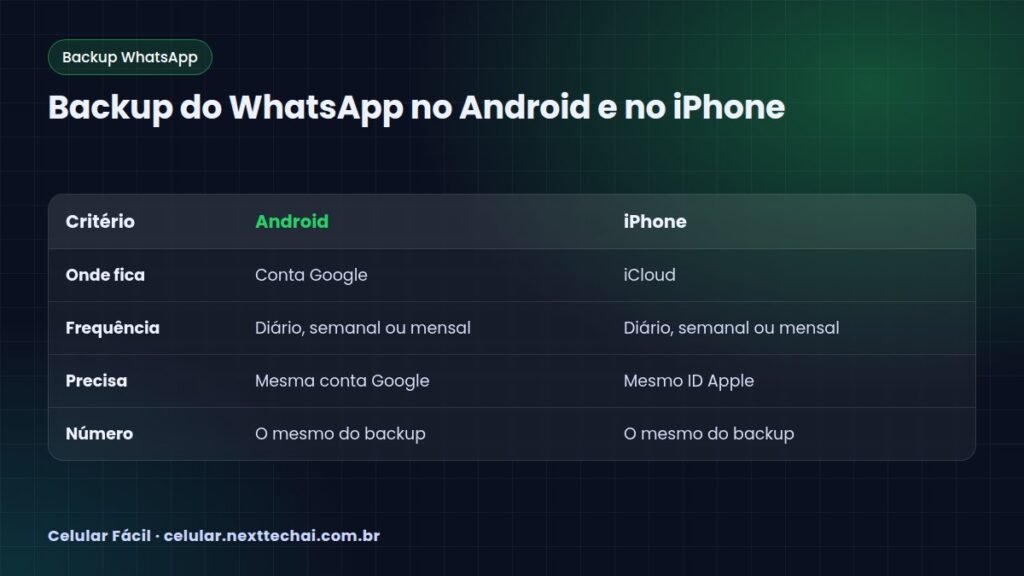
    O WhatsApp pode salvar uma cópia das suas conversas na nuvem de tempos em tempos. Essa cópia fica vinculada ao seu número de telefone e à sua conta de nuvem.

    • Android: o backup vai para a sua conta Google.
    • iPhone: o backup vai para o iCloud do seu ID Apple.

    Você escolhe a frequência (diária, semanal ou mensal) e se quer incluir vídeos. Para conferir, abra o WhatsApp, vá em Configurações > Conversas > Backup de conversas, ou caminho parecido na sua versão. Ali aparece a data e hora do último backup.

    Por que a data do backup importa

    Quando você restaura, o WhatsApp traz as conversas exatamente como estavam no último backup. Se a mensagem foi apagada depois do backup, ela volta. Se foi apagada antes, não volta.

    Exemplo: seu backup é diário, às 2h da manhã. Você apagou a conversa às 15h. Se restaurar antes do próximo backup automático, a conversa volta. Se esperar até o dia seguinte, o novo backup já será feito sem ela.

    Por isso, se você apagou algo importante, aja rápido e evite que um novo backup seja criado.

    Passo a passo para restaurar

    Backup do WhatsApp no Android e no iPhone
    Backup do WhatsApp no Android e no iPhone
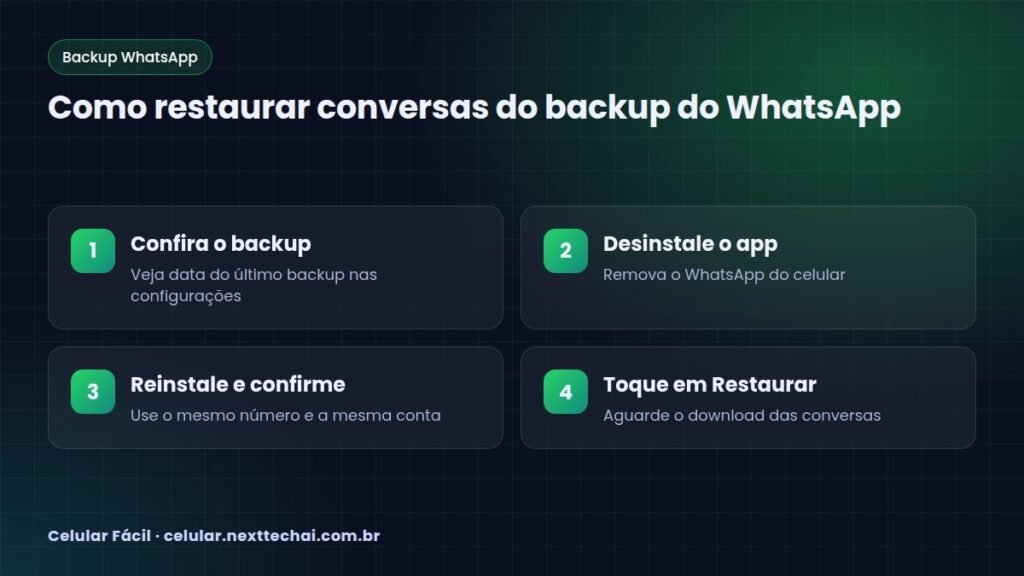
    1. Confira a data do último backup nas configurações do WhatsApp e veja se ela é posterior à conversa que você quer recuperar e anterior à exclusão.
    2. Desinstale o WhatsApp do celular.
    3. Reinstale pela loja oficial (Google Play ou App Store).
    4. Abra o app e confirme o mesmo número de telefone usado no backup.
    5. Quando o WhatsApp encontrar o backup, toque em Restaurar.
    6. Aguarde. Com muitas mídias, pode demorar. Deixe o celular no Wi-Fi e carregando.

    No Android, a conta Google do backup precisa estar adicionada ao aparelho. No iPhone, é preciso estar conectado ao mesmo ID Apple e com o iCloud Drive ativado.

    Atenção: ao restaurar, as mensagens recebidas depois do backup e que não estavam nele podem ser perdidas. Pense bem antes, especialmente se a conversa apagada for menos importante que as recentes.

    Backup criptografado

    O WhatsApp permite ativar o backup criptografado de ponta a ponta, protegido por senha ou por uma chave de 64 dígitos. É ótimo para privacidade, mas tem um detalhe crucial: sem a senha ou a chave, ninguém consegue restaurar, nem o suporte do WhatsApp.

    Se você ativou esse recurso, guarde a senha em local seguro, como um gerenciador de senhas.

    E se eu não tinha backup?

    Aqui é preciso ser sincero. Sem backup, o WhatsApp não guarda cópia das suas mensagens nos servidores dele, porque as conversas são criptografadas de ponta a ponta.

    Algumas possibilidades reais:

    • Peça para a outra pessoa encaminhar as mensagens ou exportar a conversa. Ela ainda tem a cópia dela.
    • Android com backup local: em alguns casos, o WhatsApp também guarda cópias no armazenamento do aparelho. Conferir isso exige cuidado e depende da versão, então consulte a Central de Ajuda oficial do WhatsApp.
    • Fotos e vídeos: mídias podem estar salvas na galeria, se o download automático estava ativo.

    Desconfie de programas e sites que prometem “recuperar qualquer conversa apagada sem backup”. Muitos cobram e não entregam, e alguns pedem acesso total ao aparelho, o que é um risco à sua privacidade.

    Cuidados para não perder conversas
    Cuidados para não perder conversas

    Como evitar perder conversas no futuro

    • Ative o backup automático diário.
    • Confira se há espaço suficiente na conta Google ou no iCloud.
    • Inclua vídeos só se o espaço permitir.
    • Use o recurso de arquivar em vez de apagar conversas que você não quer ver, mas pode precisar depois.
    • Ative a verificação em duas etapas do WhatsApp para proteger sua conta contra invasões.

    Se o motivo da restauração for troca de aparelho, veja o guia de como transferir o WhatsApp para outro celular, que tem um método direto, sem precisar de nuvem. E se o problema for espaço, confira como liberar espaço no celular sem apagar conversas.

    Perguntas frequentes

    Dá para restaurar uma única conversa?

    Não. A restauração traz todo o histórico do backup de uma vez. Não é possível escolher apenas uma conversa.

    Posso restaurar o backup do Android em um iPhone?

    O backup do Google Drive não é lido pelo iPhone, e o do iCloud não é lido pelo Android. Para trocar de sistema, existem métodos oficiais de transferência, explicados no guia de transferência.

    Mensagem apagada “para todos” pode ser recuperada?

    Se ela estava no backup antes de ser apagada, a restauração pode trazê-la de volta para você. Não existe forma oficial de ver o conteúdo sem backup.

    O backup ocupa meu espaço na nuvem?

    Sim, em geral o backup conta no espaço da sua conta de nuvem. Confira na Central de Ajuda do WhatsApp e no seu plano de armazenamento.

    Conclusão

    A forma segura de recuperar conversas apagadas do WhatsApp é o backup oficial. Confira a data do último backup, reinstale o app com o mesmo número e restaure. Sem backup, peça a cópia a quem conversou com você e fuja de promessas milagrosas. E, a partir de hoje, deixe o backup automático ligado.

  • Bateria do celular acabando rápido: causas e como resolver

    Bateria do celular acabando rápido: causas e como resolver

    Você tira o celular da tomada de manhã e antes do almoço ele já está pedindo carregador? Bateria acabando rápido é uma das reclamações mais comuns de quem usa smartphone, e quase sempre tem solução.

    Às vezes o problema é um ajuste simples, como brilho no máximo. Outras vezes é um app gastando energia escondido ou uma bateria que já chegou ao fim da vida útil. Veja como descobrir e resolver.

    O que mais gasta bateria no celular
    O que mais gasta bateria no celular

    Descubra o que está gastando a bateria

    Antes de mudar qualquer coisa, veja o relatório de uso. Tanto Android quanto iPhone mostram quais apps consumiram mais energia.

    • No Android: Configurações > Bateria, ou algo como “Bateria e cuidados com o aparelho”, dependendo do modelo.
    • No iPhone: Ajustes > Bateria.

    Procure apps que aparecem no topo sem você ter usado muito. Esse é o primeiro suspeito. Atualize, force a parada ou desinstale para testar.

    Ajustes que fazem diferença

    Tela: a maior vilã

    A tela costuma ser o componente que mais consome. Três ajustes ajudam:

    1. Brilho automático ligado.
    2. Bloqueio de tela em tempo curto, como 30 segundos ou 1 minuto.
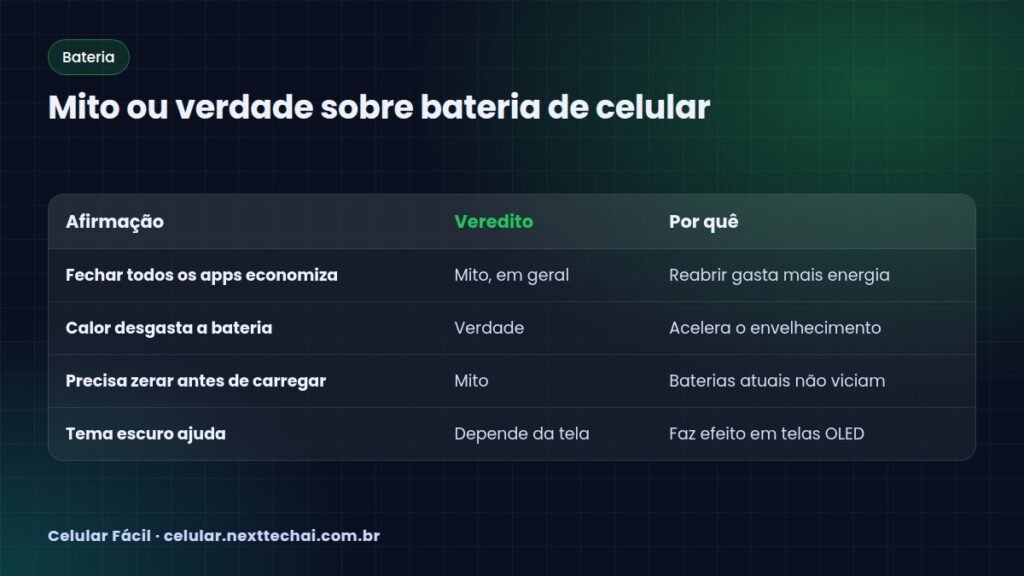
    3. Tema escuro, que economiza em aparelhos com tela OLED ou AMOLED.

    Taxas de atualização altas, como 120 Hz, deixam a tela mais fluida, mas gastam mais. Se o seu aparelho tem essa opção, experimente o modo adaptativo ou padrão.

    Localização

    Muitos apps pedem acesso ao GPS o tempo todo sem precisar. Revise as permissões e deixe a localização liberada somente durante o uso para a maioria dos apps. Mapas e apps de transporte precisam; um app de receitas não.

    Notificações

    Cada notificação acende a tela e acorda o sistema. Desative avisos de apps que não são importantes. Grupos barulhentos do WhatsApp podem ser silenciados.

    Conexões

    • Desligue Bluetooth quando não estiver usando.
    • Em lugares com sinal fraco, o celular gasta mais para manter a rede. Se não precisar de internet por um tempo, o modo avião ajuda.
    • Prefira Wi-Fi a dados móveis quando possível. Se estiver em casa e não lembra a senha da rede, veja como ver a senha do Wi-Fi no celular.
    Ajustes rápidos para economizar bateria
    Ajustes rápidos para economizar bateria

    Modo de economia de energia

    Todo celular moderno tem um modo que reduz atividades em segundo plano, efeitos visuais e desempenho. Ative quando a carga cair ou deixe programado para ligar sozinho em certo percentual.

    Hábitos que ajudam a bateria durar mais

    Evite calor

    Calor é o maior inimigo da bateria de lítio. Não deixe o celular no sol, no carro ou jogando enquanto carrega. Se o seu aparelho esquenta com frequência, veja por que o celular esquenta e como resolver.

    Não precisa zerar a bateria

    Baterias antigas tinham “memória”, mas as de lítio atuais não. Pode carregar sempre que quiser. Muitos fabricantes recomendam evitar ficar muito tempo em 0% ou em 100%. Por isso, alguns aparelhos têm opções de carregamento otimizado ou limite de carga. Procure nas configurações de bateria.

    Fechar apps toda hora não ajuda

    Fechar todos os apps em segundo plano o tempo todo costuma gastar mais energia, porque o sistema precisa abrir tudo do zero depois. Feche apenas apps travados ou que você sabe que estão consumindo demais.

    Use carregador de qualidade

    Carregadores e cabos de procedência duvidosa podem carregar mal e aquecer. Prefira o original ou de marcas certificadas.

    Como saber se a bateria está desgastada

    Toda bateria perde capacidade com o tempo e com os ciclos de carga. Sinais de desgaste:

    • O celular desliga com carga ainda sobrando.
    • A porcentagem cai de repente, por exemplo de 30% para 5%.
    • A bateria dura muito menos do que durava quando o aparelho era novo.

    No iPhone, a tela de bateria mostra a Saúde da Bateria com a capacidade máxima em relação a quando era nova. No Android, alguns fabricantes mostram informação parecida no app de cuidados com o aparelho ou no suporte; outros não. Nesse caso, uma assistência autorizada pode fazer o diagnóstico.

    Mito ou verdade sobre bateria de celular
    Mito ou verdade sobre bateria de celular

    Quando trocar a bateria

    Se a bateria está desgastada, nenhum ajuste vai fazer milagre. A troca em assistência autorizada costuma resolver e sai bem mais barata que um aparelho novo. Evite baterias paralelas sem procedência.

    Se a bateria está estufada, pare de usar e procure assistência imediatamente.

    Antes de levar o celular para conserto, faça backup. Se for trocar de aparelho, veja como transferir o WhatsApp para outro celular sem perder conversas.

    Perguntas frequentes

    Deixar carregando a noite toda estraga a bateria?

    Os celulares atuais param de carregar ao atingir a carga total e muitos têm carregamento otimizado. Mesmo assim, evite carregar sob travesseiro ou em lugares abafados.

    Por que a bateria acabou rápido depois da atualização?

    Após uma atualização grande, o sistema reorganiza arquivos e reindexa dados por alguns dias. O consumo costuma normalizar depois. Se continuar alto, verifique os apps no relatório de bateria.

    Apps de economia de bateria funcionam?

    Os recursos nativos do sistema já fazem o trabalho. Apps de terceiros que prometem “turbinar” a bateria geralmente não trazem ganho real e podem exibir muitos anúncios.

    Tema escuro economiza em qualquer celular?

    Não. A economia aparece em telas OLED e AMOLED, onde pixels pretos ficam apagados. Em telas LCD o efeito é pequeno.

    Conclusão

    Para a bateria durar mais, controle a tela, a localização e as notificações, use o modo de economia e fuja do calor. Se mesmo assim a carga some rápido e o aparelho tem alguns anos, a bateria pode estar desgastada, e a troca em assistência autorizada é o caminho mais seguro.

  • Celular esquentando: causas e soluções que funcionam

    Celular esquentando: causas e soluções que funcionam

    Sentir o celular quente na mão é comum, principalmente depois de um jogo ou de uma chamada de vídeo longa. Mas quando o aparelho esquenta parado, trava ou mostra aviso de temperatura, é hora de investigar.

    Neste guia você vai entender as causas mais comuns do superaquecimento, o que fazer na hora e quando o problema pede assistência técnica. As dicas valem para Android e iPhone.

    Principais causas do celular esquentando
    Principais causas do celular esquentando

    Por que o celular esquenta?

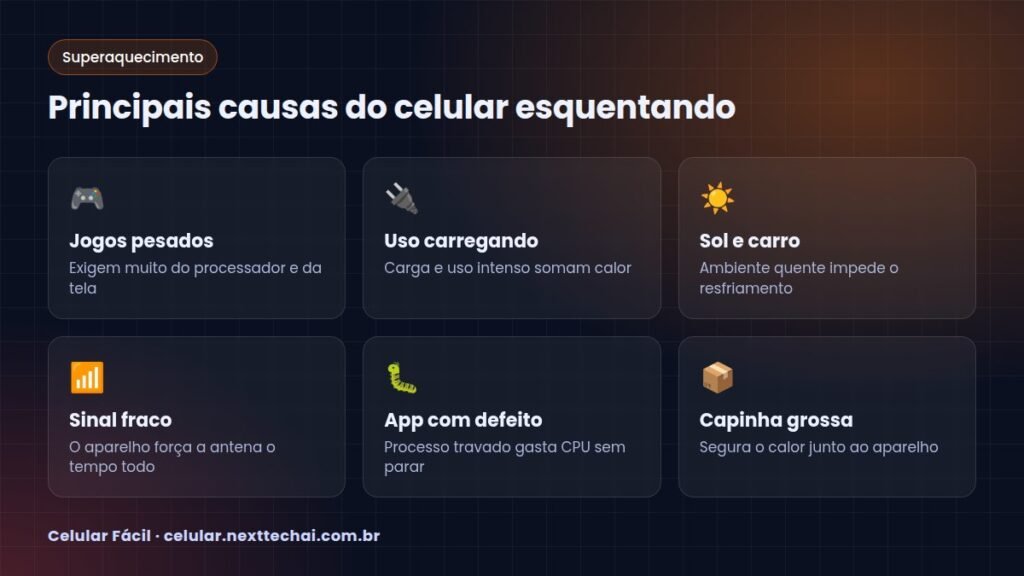
    Todo celular gera calor. O processador, a tela, a antena e a bateria trabalham juntos, e parte da energia vira calor. O aparelho foi feito para lidar com isso até certo ponto. O problema começa quando várias fontes de calor se somam.

    Uso intenso

    Jogos 3D, gravação de vídeo em alta resolução, GPS com tela ligada e chamadas de vídeo exigem muito do processador. É normal esquentar nessas situações.

    Usar enquanto carrega

    Carregar já aquece a bateria. Se você joga ou assiste vídeo ao mesmo tempo, o calor dobra. Carregadores rápidos também produzem mais calor durante a carga.

    Ambiente quente

    Deixar o celular no painel do carro, no sol da praia ou embaixo do travesseiro impede que o calor se dissipe. Em dias de verão, isso sozinho pode disparar o aviso de temperatura.

    Sinal fraco

    Quando o sinal da operadora ou do Wi-Fi está ruim, o aparelho aumenta a potência da antena para manter a conexão. Isso aquece e gasta bateria.

    Aplicativos com problema

    Às vezes um app trava em segundo plano e fica usando o processador sem parar. O sintoma é o celular esquentar mesmo parado e a bateria cair rápido. Veja também as dicas de bateria acabando rápido, porque as duas coisas costumam andar juntas.

    Bateria desgastada ou acessório ruim

    Baterias velhas e carregadores ou cabos de baixa qualidade podem aquecer além do normal. Esse é o caso que merece mais atenção.

    O que fazer na hora

    O que fazer quando o celular esquentar
    O que fazer quando o celular esquentar

    Quando o celular estiver muito quente, siga estes passos:

    1. Pare o que está fazendo. Feche o jogo, a câmera ou o vídeo.
    2. Desconecte do carregador.
    3. Tire a capinha e deixe o aparelho em local fresco, à sombra.
    4. Ative o modo avião por alguns minutos, se o sinal estiver fraco.
    5. Espere esfriar naturalmente antes de voltar a usar.

    Nunca coloque o celular na geladeira ou no freezer. A mudança brusca de temperatura pode formar umidade dentro do aparelho e causar danos. Também evite ventilador colado ou secador.

    Como evitar que esquente de novo

    Mantenha sistema e apps atualizados

    Atualizações corrigem falhas que fazem apps consumirem processador à toa. Procure as atualizações em Configurações > Sistema, ou em Ajustes > Geral no iPhone, ou similar no seu modelo.

    Descubra o app culpado

    Na tela de bateria, o sistema mostra quais apps mais consumiram energia. Um app que aparece no topo sem você ter usado muito é suspeito. Force a parada, atualize ou reinstale.

    Reduza o brilho e use o modo de economia

    Tela no brilho máximo aquece. O brilho automático e o modo de economia de energia diminuem a carga do processador.

    Use carregador e cabo de qualidade

    Prefira o carregador original ou de marcas certificadas. Evite carregar sobre a cama ou o sofá, que abafam o aparelho.

    Libere espaço

    Com o armazenamento lotado, o sistema trabalha mais para organizar arquivos. Siga o guia de como liberar espaço no celular e perceba a diferença.

    Cuidado com jogos em calor

    Se você joga muito, faça pausas, jogue sem capinha e evite jogar carregando. Muitos jogos têm opção de reduzir gráficos, o que ajuda bastante.

    Calor normal x sinal de alerta
    Calor normal x sinal de alerta

    Quando procurar assistência técnica

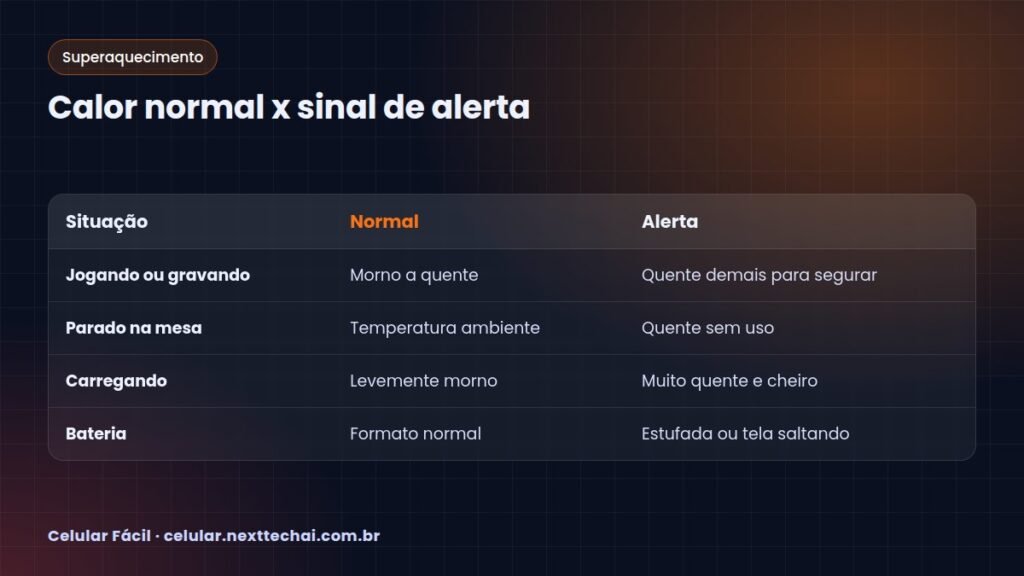
    Leve o aparelho a uma assistência autorizada se notar:

    • Bateria estufada, tela levantando ou tampa traseira abrindo.
    • Cheiro de queimado ou fumaça.
    • Aquecimento forte mesmo desligado ou parado por muito tempo.
    • Aparelho desligando sozinho por temperatura com frequência.

    Bateria estufada é risco real. Pare de usar e de carregar o aparelho e procure ajuda. Não tente furar ou apertar a bateria.

    Se o problema começou depois de uma atualização ou instalação de app e nada resolve, uma restauração de fábrica pode ajudar. Veja como fazer com segurança em como formatar o celular Android.

    Tabela mental: causa e solução rápida

    Para facilitar, guarde esta relação simples na cabeça:

    • Esquentou jogando: pause, tire a capinha e reduza os gráficos do jogo.
    • Esquentou carregando: pare de usar enquanto carrega e troque cabo ou carregador duvidoso.
    • Esquentou no carro ou na praia: leve para a sombra e espere esfriar sozinho.
    • Esquentou parado: veja na tela de bateria qual app está consumindo e force a parada.
    • Esquentou em lugar sem sinal: ative o modo avião se não precisar de internet.

    Na maioria das vezes, uma dessas ações já resolve. Se nenhuma funcionar e o calor voltar sempre, o próximo passo é a assistência técnica.

    Perguntas frequentes

    É normal o celular esquentar ao carregar?

    Ficar morno é normal, principalmente com carregamento rápido. Ficar quente demais para segurar não é.

    Celular quente estraga a bateria?

    O calor frequente acelera o desgaste da bateria ao longo do tempo. Por isso vale evitar sol, uso pesado carregando e capinhas muito grossas.

    Por que o celular esquenta na parte de cima?

    Em muitos modelos o processador fica na parte superior. É ali que o calor aparece primeiro durante jogos e vídeos.

    Posso usar capinha com ventilador?

    Existem acessórios de resfriamento para jogos. Eles ajudam, mas o mais importante é não usar o aparelho em ambiente quente e evitar jogar carregando.

    Conclusão

    Celular esquentando quase sempre tem uma causa simples: uso pesado, carga com uso, sol ou um app travado. Pare, esfrie o aparelho naturalmente e corrija o hábito. Se aparecer bateria estufada, cheiro ou calor sem motivo, não arrisque: procure assistência técnica.

  • Como liberar espaço no celular: guia completo e seguro

    Como liberar espaço no celular: guia completo e seguro

    Poucas coisas irritam tanto quanto a mensagem de armazenamento cheio bem na hora de tirar uma foto ou atualizar um aplicativo. O celular fica lento, os apps travam e o sistema começa a pedir para você apagar alguma coisa.

    A boa notícia é que dá para liberar vários gigabytes sem perder nada importante. Neste guia você vai ver onde o espaço some, o que pode apagar sem medo e como manter o aparelho leve daqui para frente, tanto no Android quanto no iPhone.

    4 passos para liberar espaço no celular
    4 passos para liberar espaço no celular

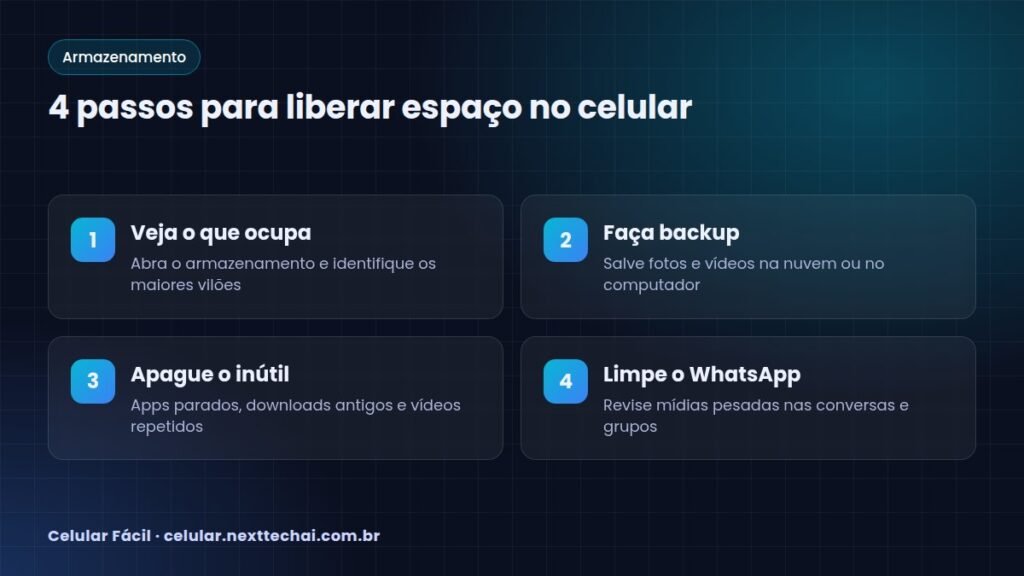
    Primeiro passo: descubra o que ocupa espaço

    Antes de sair apagando, vale entender quem é o vilão. Todo celular mostra um resumo do armazenamento por categoria.

    • No Android: abra Configurações e procure por “Armazenamento” (em alguns modelos fica dentro de “Manutenção do aparelho” ou “Cuidados com o dispositivo”).
    • No iPhone: vá em Ajustes > Geral > Armazenamento do iPhone, ou caminho parecido na sua versão do iOS.

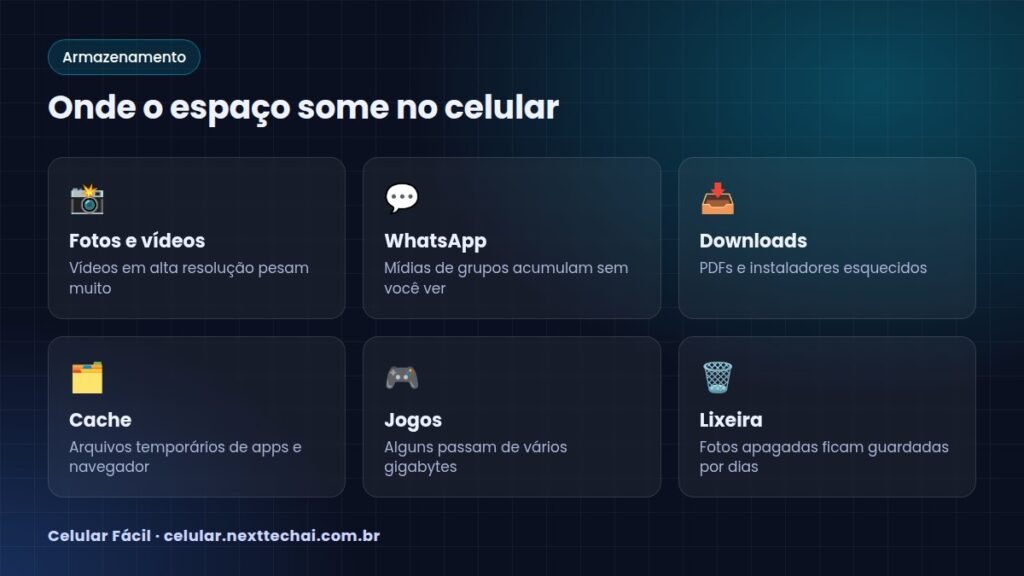
    Ali aparecem barras coloridas com fotos, apps, sistema e outros. Em geral, os campeões são fotos e vídeos, WhatsApp e jogos. Anote os três maiores e comece por eles.

    Fotos e vídeos: o maior peso

    Vídeos gravados em alta resolução ocupam muito mais que fotos. Um minuto em 4K pode pesar centenas de megabytes.

    Faça backup antes de apagar

    Nunca apague fotos sem ter uma cópia. As opções mais comuns são:

    1. Google Fotos, que funciona em Android e iPhone.
    2. Fotos do iCloud, no iPhone.
    3. Copiar para o computador com cabo USB.
    4. Um cartão de memória, se o seu Android tiver entrada para ele.

    Depois de confirmar que o backup terminou, use a função de liberar espaço do próprio app de fotos, quando existir. Ela remove do aparelho apenas o que já está salvo na nuvem.

    Esvazie a lixeira

    Fotos apagadas costumam ir para uma pasta de “Lixeira” ou “Apagados recentemente” e ficam lá por alguns dias. Se você precisa do espaço agora, esvazie essa pasta manualmente.

    Revise fotos repetidas

    Rajadas, prints antigos e memes recebidos ocupam muito. Filtre por “Capturas de tela” e apague em lote o que não serve mais.

    Onde o espaço some no celular
    Onde o espaço some no celular

    WhatsApp: o espaço que ninguém vê

    O WhatsApp baixa automaticamente fotos, vídeos e áudios de conversas e grupos. Em poucos meses isso vira gigabytes.

    • Abra o WhatsApp e procure a área de Armazenamento e dados nas configurações, depois Gerenciar armazenamento.
    • Lá aparecem os arquivos maiores e as conversas que mais ocupam espaço.
    • Apague vídeos encaminhados e mídias de grupos que você não precisa guardar.

    Também vale desativar o download automático de mídia, principalmente em dados móveis. Assim você só baixa o que realmente quer ver.

    Se tiver medo de perder conversas, confira antes como funciona o backup e a recuperação de conversas do WhatsApp.

    Aplicativos e cache

    Desinstale apps parados

    Aquele app de loja que você usou uma vez ou o jogo que não abre há meses estão ocupando espaço à toa. Na tela de armazenamento, ordene os apps por tamanho e remova o que não usa.

    No iPhone existe a opção de desinstalar apps não usados automaticamente, mantendo os documentos. Procure por ela na tela de armazenamento.

    Limpe o cache com critério

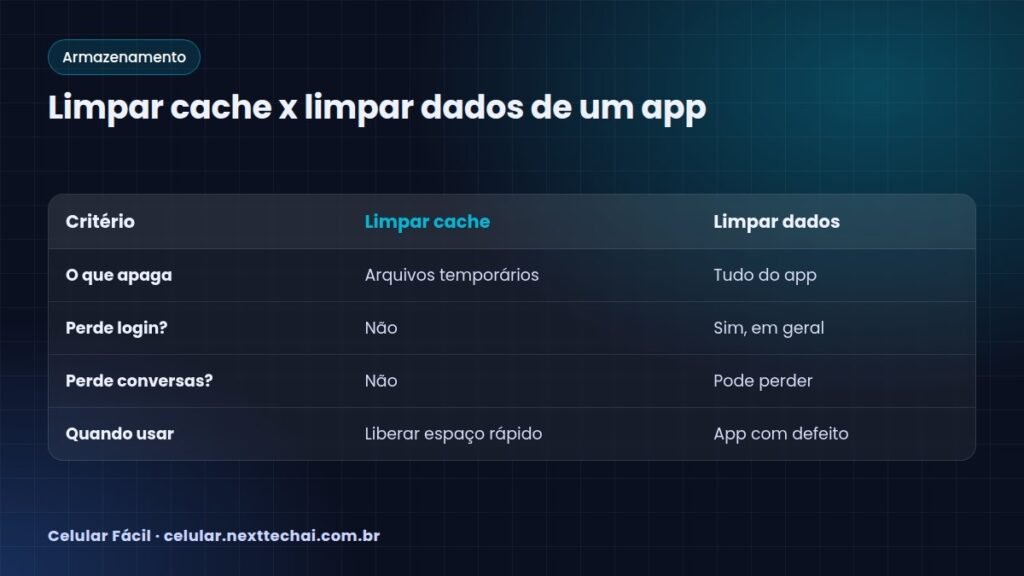
    O cache são arquivos temporários que ajudam o app a abrir mais rápido. Limpar o cache libera espaço e não apaga seus dados. Já a opção “limpar dados” ou “limpar armazenamento” zera o app, como se fosse recém-instalado.

    No Android, você encontra essas opções em Configurações > Apps > (nome do app) > Armazenamento, ou similar no seu modelo. No iPhone não existe botão de cache; a solução é descarregar ou reinstalar o app.

    Navegadores e redes sociais costumam acumular muito cache. Comece por eles.

    Downloads e arquivos esquecidos

    Abra o app Arquivos (ou “Meus Arquivos”, no Samsung) e entre na pasta de Downloads. PDFs de boletos antigos, instaladores e vídeos baixados ficam ali para sempre se você não apagar.

    Alguns aparelhos Android têm o app Files by Google, que sugere limpezas automáticas de arquivos duplicados, grandes e antigos. É uma ferramenta oficial e segura.

    O que NÃO fazer

    • Não instale apps “limpadores milagrosos” que prometem acelerar o celular. Muitos exibem anúncios invasivos e alguns coletam dados.
    • Não apague pastas do sistema que você não conhece pelo gerenciador de arquivos.
    • Não use “limpar dados” em apps de conversa sem backup.

    Celular cheio também esquenta e gasta mais bateria. Se isso acontece com você, veja por que o celular esquenta e como resolver.

    Limpar cache x limpar dados de um app
    Limpar cache x limpar dados de um app

    Quando formatar vale a pena

    Se você já limpou tudo e o item “Sistema” ou “Outros” continua gigante, uma restauração de fábrica pode resolver. Mas ela é o último recurso e exige backup completo. Veja o passo a passo em como formatar o celular Android com segurança.
    Perguntas frequentes

    Limpar o cache apaga minhas fotos?

    Não. O cache guarda apenas arquivos temporários. Suas fotos, conversas e logins continuam no lugar.

    Por que o item “Sistema” ocupa tanto espaço?

    Ele inclui o próprio sistema operacional e arquivos de atualização. Uma parte não pode ser apagada. Manter o celular atualizado e reiniciar de vez em quando ajuda a liberar temporários.

    Cartão de memória resolve?

    Ajuda bastante no Android que aceita cartão. Dá para mover fotos, vídeos e músicas para ele. iPhones não têm entrada para cartão.

    Quanto espaço livre devo manter?

    Não existe número mágico, mas deixar uma folga razoável evita lentidão e permite instalar atualizações sem aperto.

    Conclusão

    Liberar espaço no celular é uma questão de método: descubra o que pesa, faça backup, apague o que não serve e controle o WhatsApp. Repetir essa faxina a cada poucos meses mantém o aparelho rápido e evita sustos na hora daquela foto importante.