Comprou celular novo e quer levar todas as conversas do WhatsApp? A troca é mais simples do que parece. O próprio WhatsApp oferece caminhos oficiais para transferir o histórico, sem precisar de programas pagos.
Neste guia você vai ver as opções para trocar entre aparelhos do mesmo sistema, como de Android para Android, e também entre sistemas diferentes, como de Android para iPhone. Os nomes dos menus podem variar um pouco conforme a versão do app, mas a lógica é sempre a mesma.
Antes de começar
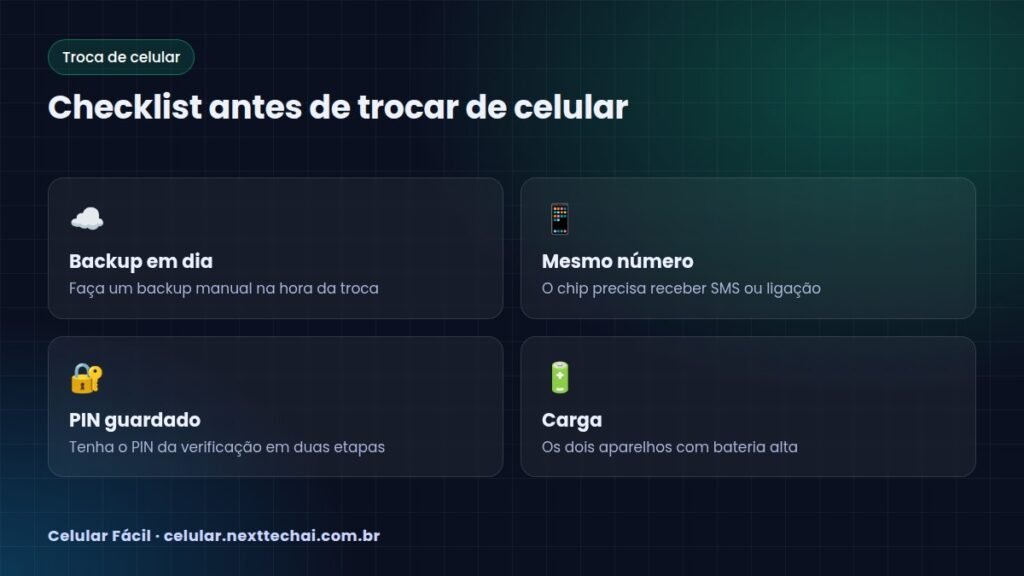
Alguns cuidados evitam dor de cabeça:
- Atualize o WhatsApp no celular antigo.
- Deixe os dois aparelhos com bateria alta ou no carregador.
- Conecte ambos ao Wi-Fi.
- Tenha o mesmo número disponível no aparelho novo, porque o WhatsApp vai enviar um código por SMS ou ligação.
- Se você usa verificação em duas etapas no WhatsApp, tenha o PIN em mãos.
Não desinstale o WhatsApp do celular antigo antes de concluir a transferência.
Opção 1: transferência direta entre celulares
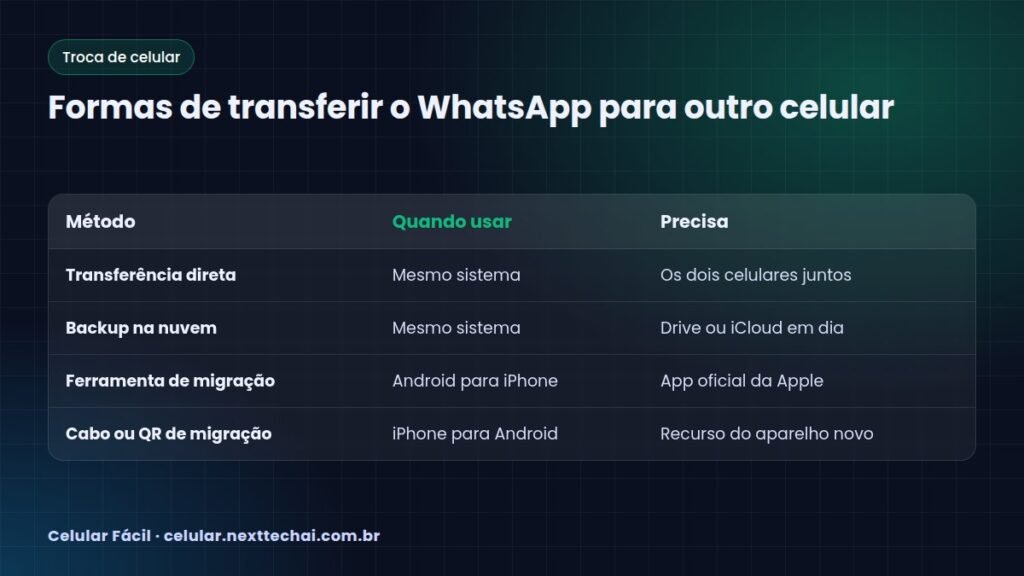
É o caminho mais rápido quando os dois aparelhos são do mesmo sistema (Android para Android ou iPhone para iPhone) e estão com você.
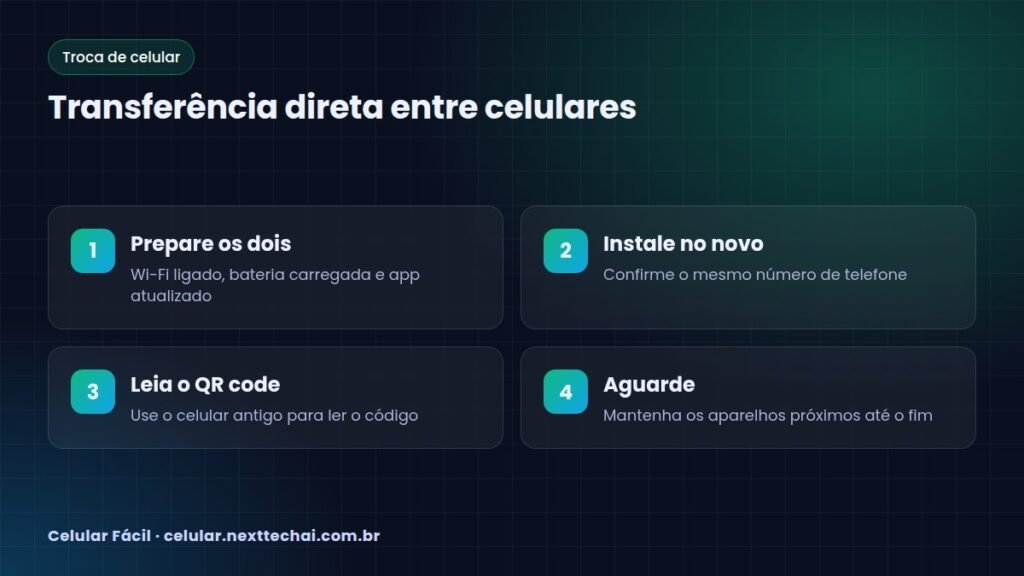
- No celular novo, instale o WhatsApp pela loja oficial e confirme seu número.
- O app oferece a opção de transferir o histórico do celular antigo. Escolha essa opção.
- Um QR code aparece na tela do celular novo.
- No celular antigo, abra o WhatsApp e procure em Configurações > Conversas a opção de transferir conversas, ou similar na sua versão. Use a câmera para ler o QR code.
- Mantenha os aparelhos próximos e desbloqueados até o fim.
A transferência acontece pela conexão local entre os aparelhos, então costuma ser rápida mesmo com muitas mídias.
Opção 2: backup na nuvem
Se você não está com o celular antigo, ou prefere outro caminho, use o backup.
No Android (Google Drive)
- No celular antigo, abra o WhatsApp e vá em Configurações > Conversas > Backup de conversas.
- Toque em Fazer backup e aguarde terminar.
- No celular novo, entre com a mesma conta Google.
- Instale o WhatsApp, confirme o número e toque em Restaurar quando o backup for encontrado.
No iPhone (iCloud)
- No iPhone antigo, faça o backup em Configurações do WhatsApp > Conversas > Backup.
- No iPhone novo, entre com o mesmo ID Apple e mantenha o iCloud Drive ativo.
- Instale o WhatsApp, confirme o número e restaure.
Quer entender os detalhes e limites do backup? Veja o guia de como recuperar conversas pelo backup oficial.
Opção 3: trocar de sistema
O backup do Google Drive não abre no iPhone, e o do iCloud não abre no Android. Para trocar de sistema, existem ferramentas oficiais.
De Android para iPhone
A Apple oferece o app Migrar para o iOS (Move to iOS) na Google Play. Durante a configuração inicial do iPhone, você escolhe transferir dados de um Android e pode incluir o WhatsApp. O WhatsApp precisa estar atualizado nos dois aparelhos, e o iPhone deve estar na configuração inicial ou restaurado de fábrica. O passo a passo completo está em como transferir dados do Android para o iPhone.
De iPhone para Android
Muitos aparelhos Android oferecem, na configuração inicial, a opção de copiar dados de um iPhone, com cabo ou por outro método do fabricante, incluindo o WhatsApp em versões compatíveis. Como o processo varia por marca, confira a Central de Ajuda do WhatsApp e as instruções do fabricante do seu Android.
Depois da transferência
- Confira se as conversas e mídias estão todas lá.
- Ative novamente o backup automático no aparelho novo.
- Revise as configurações de notificação, que nem sempre são copiadas.
- Se for vender ou doar o aparelho antigo, apague os dados com segurança. Veja como formatar o celular Android.
Problemas comuns na troca
- O backup não aparece no celular novo: confira se você entrou com a mesma conta Google ou o mesmo ID Apple usado no backup e se o número digitado é exatamente o mesmo.
- O código de confirmação não chega: verifique se o chip está ativo e com sinal. Você pode pedir o código por ligação.
- A transferência direta parou: deixe os dois celulares desbloqueados, próximos e no mesmo Wi-Fi, e tente de novo.
- Faltou espaço no aparelho novo: apague arquivos grandes ou restaure sem vídeos, se o backup permitir.
Se nada funcionar, a Central de Ajuda oficial do WhatsApp tem orientações atualizadas para cada caso.
Perguntas frequentes
Preciso do chip no celular novo?
Você precisa conseguir receber o código de confirmação no número. O chip pode estar em qualquer aparelho, mas o mais prático é colocá-lo no celular novo.
A transferência apaga as conversas do celular antigo?
Depois que o WhatsApp é ativado no novo aparelho, a conta deixa de funcionar como principal no antigo. Os dados antigos podem continuar lá até você apagar.
Dá para usar o mesmo WhatsApp em dois celulares?
O WhatsApp permite conectar dispositivos adicionais à mesma conta. Confira na Central de Ajuda oficial como funciona o recurso de aparelhos conectados na sua versão.
Os áudios e vídeos também vão?
Na transferência direta e no backup, as mídias podem ir junto. No backup, os vídeos só vão se você marcou a opção de incluí-los.
Conclusão
Para transferir o WhatsApp para outro celular, a transferência direta por QR code é o caminho mais rápido entre aparelhos do mesmo sistema. O backup na nuvem é a alternativa quando o antigo não está disponível. Para trocar de sistema, use as ferramentas oficiais de migração. Com backup em dia e o PIN em mãos, a troca é tranquila.
Deixe um comentário