Perder o celular, ter o aparelho roubado ou ver a tela quebrar é ruim. Pior ainda é perceber que as fotos dos filhos, os contatos e as conversas foram junto. O backup é o que separa um susto de uma perda definitiva.
Fazer backup do celular é mais fácil do que parece e, uma vez configurado, acontece praticamente sozinho. Neste guia você vai ver como fazer backup no Android e no iPhone, o que cada um salva, como cuidar do WhatsApp e como conferir se está tudo mesmo guardado.
O que é backup e por que ele importa
Backup é uma cópia de segurança dos seus dados guardada fora do celular, normalmente na nuvem ou no computador. Se o aparelho some ou estraga, você restaura essa cópia em outro celular e recupera suas coisas.
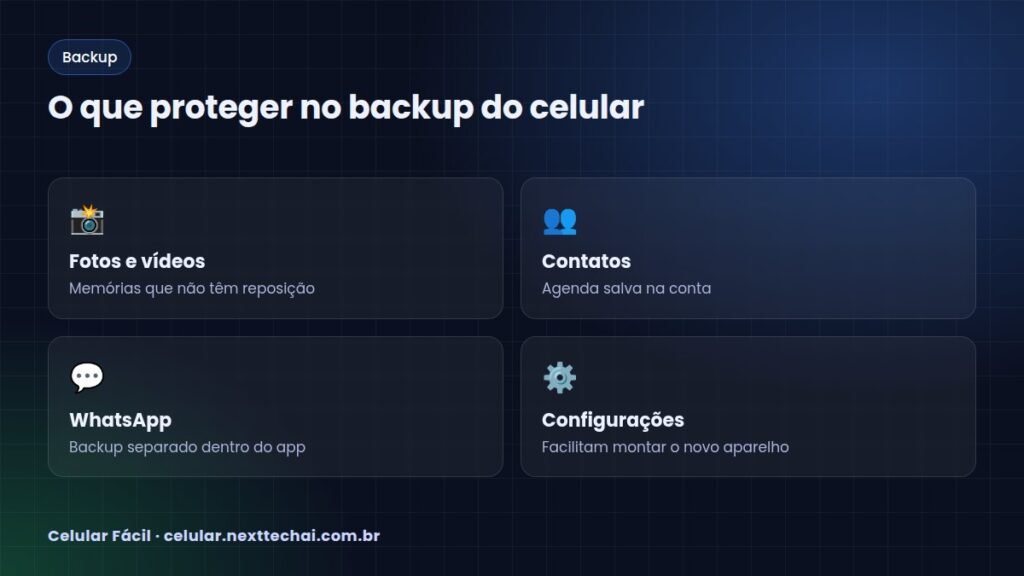
Os dados mais importantes para proteger são:
- Fotos e vídeos, que costumam ser insubstituíveis.
- Contatos e agenda.
- Conversas do WhatsApp e outros mensageiros.
- Configurações e lista de apps.
- Documentos e arquivos baixados.
Como fazer backup do celular Android
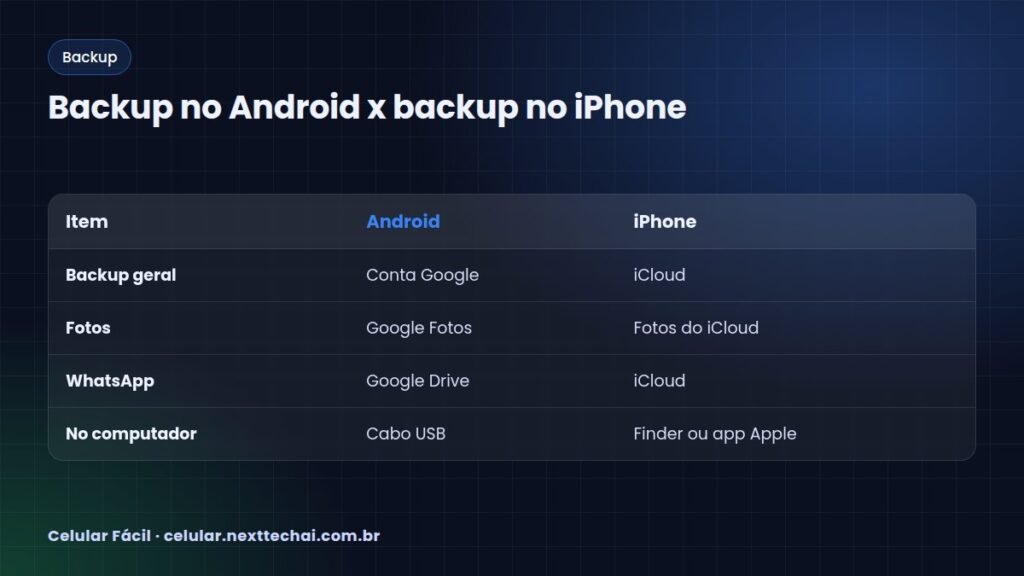
No Android, o backup principal fica vinculado à sua conta Google. Os nomes dos menus podem mudar conforme a marca e a versão do sistema.
Ative o backup do Google
- Abra Configurações.
- Procure por Google e depois Backup (ou pesquise “backup” na barra de busca das configurações).
- Ative o Backup do Google ou “Backup no Google Drive”.
- Toque em Fazer backup agora para criar a primeira cópia.
Esse backup costuma incluir dados de apps, histórico de chamadas, contatos, configurações e SMS, dependendo do aparelho.
Salve fotos e vídeos no Google Fotos
- Abra o Google Fotos.
- Toque na sua foto de perfil.
- Ative o Backup.
- Escolha a qualidade e se o envio pode usar dados móveis ou só Wi-Fi.
A conta Google oferece um espaço gratuito compartilhado entre Gmail, Drive e Fotos. Se ele encher, você pode liberar espaço ou contratar mais armazenamento. Confira os planos atuais no app Google One.
Backup extra das marcas
Samsung, Xiaomi, Motorola e outras marcas podem oferecer backup próprio em suas contas ou ferramentas para copiar dados para o computador. Vale usar como camada adicional.
Como fazer backup do iPhone
No iPhone, o backup principal é feito no iCloud.
Backup pelo iCloud
- Abra Ajustes e toque no seu nome no topo.
- Toque em iCloud e depois em Backup do iCloud.
- Ative a opção e toque em Fazer Backup Agora.
Com o recurso ativado, o iPhone costuma fazer backup automaticamente quando está conectado ao carregador, bloqueado e no Wi-Fi.
Fotos do iCloud
Em Ajustes > seu nome > iCloud > Fotos, ative a sincronização para enviar a galeria à nuvem. O iCloud gratuito tem espaço limitado, então pode ser preciso contratar mais armazenamento ou usar outra opção, como o Google Fotos, que também funciona no iPhone.
Backup no computador
Você também pode conectar o iPhone ao computador por cabo e fazer um backup local, pelo Finder no Mac ou pelo app da Apple para Windows. É uma boa alternativa para quem não quer pagar por espaço na nuvem.
Não esqueça do WhatsApp
O backup do WhatsApp é separado do backup geral do celular e precisa ser ativado dentro do app.
- Abra o WhatsApp e vá em Configurações > Conversas > Backup de conversas.
- No Android, o backup vai para a conta Google. No iPhone, vai para o iCloud.
- Escolha a frequência, como diária ou semanal.
- Decida se quer incluir vídeos, que ocupam bastante espaço.
- Toque em Fazer backup.
Se um dia precisar, veja como recuperar conversas apagadas do WhatsApp pelo backup oficial.
Como conferir se o backup está funcionando
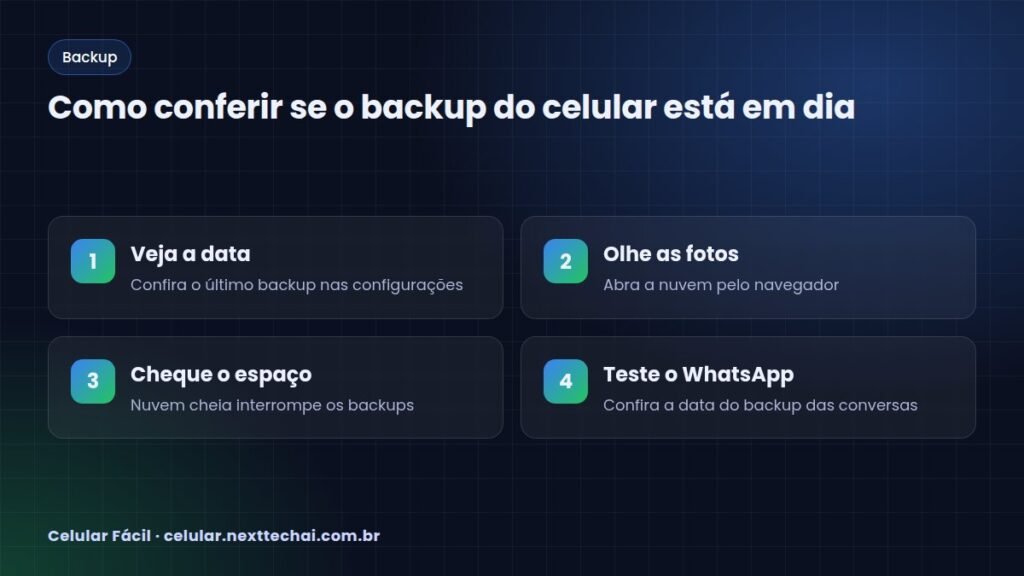
Não adianta ativar e nunca olhar. De tempos em tempos, confira:
- A data do último backup nas configurações do celular e do WhatsApp.
- Se as fotos recentes aparecem no Google Fotos ou no iCloud pelo navegador.
- Se sobra espaço na nuvem. Com o espaço cheio, novos backups param.
A regra do 3-2-1
Uma recomendação clássica de segurança é manter 3 cópias dos dados importantes, em 2 tipos de mídia diferentes (nuvem e computador, por exemplo), com 1 cópia fora de casa, como a nuvem. Para fotos muito importantes, vale seguir essa regra.
Perguntas frequentes
O backup do celular salva tudo?
Não exatamente. O backup geral salva configurações, contatos e dados de muitos apps, mas fotos, WhatsApp e alguns aplicativos têm backup próprio. Por isso vale ativar cada um separadamente.
Backup gasta muitos dados móveis?
Pode gastar, principalmente com fotos e vídeos. Configure o envio apenas no Wi-Fi para economizar o plano de internet.
Com que frequência devo fazer backup?
O ideal é deixar o backup automático ligado. Assim ele acontece com frequência, sem você precisar lembrar. Antes de trocar de aparelho ou formatar, faça um backup manual extra.
Consigo levar o backup do Android para o iPhone?
Os sistemas usam nuvens diferentes, mas existem ferramentas oficiais de transferência. Veja o passo a passo em transferir dados do Android para iPhone.
Quer se aprofundar?
Backup vai além do celular: envolve computador, documentos importantes e a escolha certa de serviços de nuvem. O e-book “Backup e Nuvem: Nunca Mais Perca Seus Arquivos”, da Next Tech AI, ajuda a montar uma rotina completa de cópias de segurança, com explicações sobre as principais opções de armazenamento. É um bom próximo passo para quem quer tranquilidade com os próprios arquivos.
Conheça o e-book “Backup e Nuvem: Nunca Mais Perca Seus Arquivos”
Conclusão
Fazer backup do celular leva poucos minutos: ative o backup da conta Google ou do iCloud, ligue a sincronização de fotos e não esqueça do backup do WhatsApp. Depois, basta conferir de vez em quando se as cópias estão em dia.
Com isso, trocar de aparelho, formatar o celular Android ou enfrentar um roubo deixa de ser um desastre. Seus dados continuam seguros, esperando por você. E se o aparelho estiver travando, aproveite para ver como deixar o celular lento mais rápido.
E-books para usar melhor o celular
Guias práticos e diretos, a partir de R$ 14,90, com acesso imediato.
 Celular Mais Rápido: Organize, Limpe e Proteja seu AndroidVer e-book →
 Edição de Vídeo no Celular: Guia Prático com CapCutVer e-book →
 Fotografia com Celular: Fotos Incríveis Sem CâmeraVer e-book →
 Fotos de Produtos com Celular: Venda Mais OnlineVer e-book →
 Segurança Digital para Todos: Proteja Contas e DadosVer e-book →
E-books recomendados
 Kanban e Trello: Projetos Sob ControleR$ 14,90Ver e-book
 Fotos de Produtos com Celular: Venda Mais OnlineR$ 17,90Ver e-book
 Word Sem Mistério: Documentos ProfissionaisR$ 17,90Ver e-book
Deixe um comentário