Categoria: Apps e Segurança

  • Golpes no WhatsApp: como identificar e se proteger

    Golpes no WhatsApp: como identificar e se proteger

    O WhatsApp está em praticamente todos os celulares do Brasil, e é justamente por isso que virou o alvo preferido dos golpistas. Todos os dias alguém recebe uma mensagem de “parente com número novo”, um link de promoção falsa ou um pedido de código de verificação.

    A boa notícia é que quase todos os golpes seguem padrões parecidos. Quando você aprende a reconhecer esses sinais, fica muito mais difícil cair. Neste guia você vai conhecer os golpes mais comuns no WhatsApp, os sinais de alerta e o que fazer se algo der errado.

    Os golpes mais comuns no WhatsApp
    Os golpes mais comuns no WhatsApp

    Os golpes mais comuns no WhatsApp

    Os golpistas mudam os detalhes, mas a base se repete. Conheça os principais.

    Golpe do número novo (falso parente)

    Você recebe uma mensagem de um número desconhecido, com a foto de um filho, amigo ou parente: “Oi, troquei de número, salva esse”. Pouco depois vem o pedido de dinheiro por Pix para pagar uma conta urgente.

    Como se proteger: ligue para o número antigo da pessoa ou faça uma chamada de vídeo antes de qualquer transferência. Faça uma pergunta que só ela saberia responder.

    Golpe do código de verificação (clonagem)

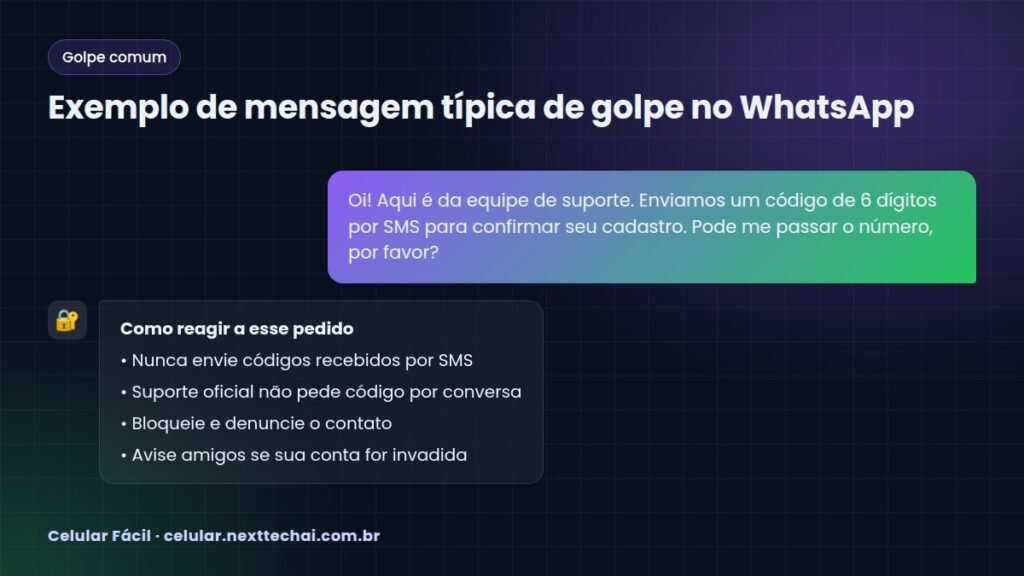
    Alguém se passa por empresa, loja, pesquisa ou até por conhecido e pede o código de 6 dígitos que chegou por SMS. Com esse código, o golpista registra o seu WhatsApp em outro aparelho e passa a pedir dinheiro aos seus contatos.

    Como se proteger: nunca compartilhe esse código com ninguém. Nenhuma empresa séria pede o código de verificação do WhatsApp.

    Links de promoções e prêmios falsos

    Mensagens prometem brindes, descontos imperdíveis, saque de benefícios ou vagas de emprego fáceis. O link leva a sites que roubam dados ou pedem pagamento de “taxas”.

    Como se proteger: desconfie de ofertas boas demais. Procure a promoção no site ou app oficial da empresa, digitando o endereço você mesmo.

    Falso atendente de banco ou loja

    O golpista se apresenta como central do banco, avisa sobre uma compra suspeita e pede dados, senha ou que você faça um Pix para “proteger” o dinheiro.

    Como se proteger: desligue e entre em contato pelo número oficial que está no verso do cartão ou no app do banco. Banco não pede senha nem transferência para “conta segura”.

    Golpe da falsa vaga de emprego ou tarefa paga

    Você é convidado para ganhar dinheiro curtindo vídeos ou avaliando produtos. No começo recebe pequenos valores, depois é convencido a “investir” para liberar ganhos maiores, que nunca chegam.

    Como se proteger: trabalho de verdade não exige que você pague para começar.
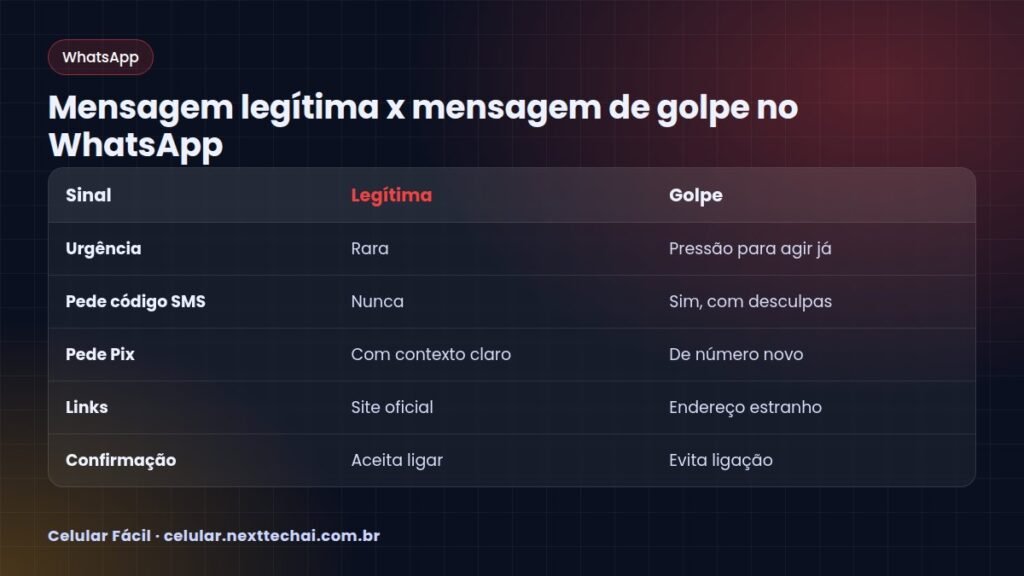
    Mensagem legítima x mensagem de golpe no WhatsApp
    Mensagem legítima x mensagem de golpe no WhatsApp

    Sinais de alerta: aprenda a desconfiar

    Quase todo golpe tem pelo menos um destes sinais:

    • Urgência: “precisa ser agora”, “a conta vence hoje”, “a oferta acaba em minutos”.
    • Pedido de dinheiro ou código: qualquer pedido de Pix, depósito ou código recebido por SMS.
    • Número desconhecido usando a foto de alguém que você conhece.
    • Erros de português e textos genéricos, sem detalhes que só a pessoa real saberia.
    • Links encurtados ou endereços estranhos, com letras trocadas.
    • Pedido de segredo: “não conta pra ninguém”, “não liga, estou sem poder falar”.

    A regra de ouro é simples: na dúvida, pare e confirme por outro canal. Uma ligação de um minuto evita prejuízos enormes.

    Configurações que deixam seu WhatsApp mais seguro

    Alguns ajustes simples reduzem muito o risco. Os nomes podem variar um pouco conforme a versão do app.

    1. Ative a verificação em duas etapas. Ela cria um PIN que o WhatsApp pede ao registrar seu número em outro aparelho. Veja o passo a passo em verificação em duas etapas no WhatsApp.
    2. Controle quem vê sua foto e seus dados. Em Configurações > Privacidade, limite foto do perfil, recado e visto por último aos seus contatos.
    3. Restrinja quem pode te adicionar em grupos. Assim você evita grupos de golpe cheios de links.
    4. Silencie chamadas de desconhecidos, se essa opção estiver disponível na sua versão.
    5. Revise os aparelhos conectados. Em Dispositivos conectados, desconecte qualquer computador ou aparelho que você não reconheça.

    Caí no golpe. E agora?

    Se algo deu errado, aja rápido. Cada minuto conta.

    Se você fez um Pix para golpista

    • Entre em contato imediatamente com seu banco pelos canais oficiais e relate a fraude.
    • Pergunte sobre o Mecanismo Especial de Devolução (MED) do Pix, criado pelo Banco Central para casos de fraude.
    • Registre um boletim de ocorrência, que em muitos estados pode ser feito pela internet na delegacia virtual.

    Se seu WhatsApp foi clonado

    • Avise seus contatos por outros meios (redes sociais, ligação) para não enviarem dinheiro.
    • Reinstale o WhatsApp no seu celular e confirme o número com o código recebido por SMS. Isso desconecta o aparelho do golpista.
    • Se não conseguir, entre em contato com o suporte do WhatsApp pelo próprio app ou pelo e-mail informado na central de ajuda oficial.
    • Depois de recuperar, ative a verificação em duas etapas.

    Se o problema foi o roubo do aparelho, veja também como bloquear o celular roubado e usar o Celular Seguro.
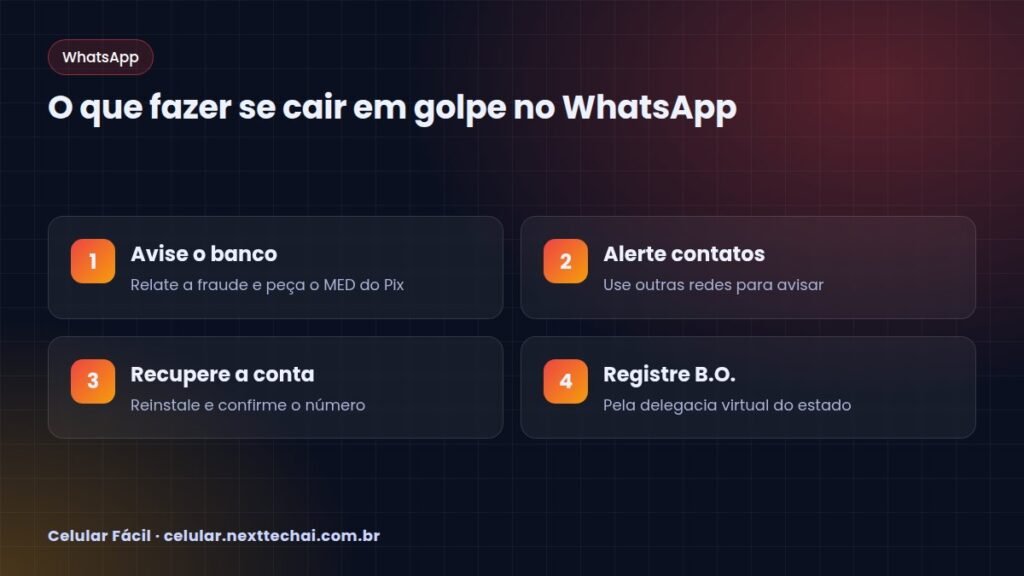
    O que fazer se cair em golpe no WhatsApp
    O que fazer se cair em golpe no WhatsApp

    Perguntas frequentes

    O WhatsApp pede o código de verificação por mensagem?

    Não. O código chega por SMS ou ligação apenas quando você tenta registrar o WhatsApp em um aparelho. Qualquer pessoa ou empresa pedindo esse código está tentando clonar sua conta.

    Como saber se um link é seguro?

    Desconfie de links recebidos sem você pedir, principalmente com promessas de prêmios. O caminho mais seguro é não clicar e acessar o site oficial digitando o endereço no navegador ou abrindo o app da empresa.

    Dá para recuperar o dinheiro de um golpe via Pix?

    Em alguns casos, sim, pelo MED, mas não há garantia. Quanto mais rápido você avisar o banco, maiores as chances. Por isso, registre a contestação assim que perceber a fraude.

    Devo denunciar o número do golpista?

    Sim. Dentro da conversa, use a opção de denunciar e bloquear. Isso ajuda o WhatsApp a identificar contas usadas em fraudes e protege outras pessoas.

    Quer se aprofundar?

    Os golpes digitais vão além do WhatsApp e mudam de roupagem com frequência. O e-book “Golpes Digitais: Como Reconhecer e se Proteger”, da Next Tech AI, reúne os tipos mais comuns em outros canais, como e-mail, SMS, ligações e compras online, e mostra os sinais de alerta de cada um. É um material útil para você e para compartilhar o conhecimento com a família.

    Conheça o e-book “Golpes Digitais: Como Reconhecer e se Proteger”

    Conclusão

    Os golpes no WhatsApp funcionam porque exploram pressa, confiança e medo. Quando você aprende os padrões, como o falso parente, o pedido de código e os links de prêmio, fica muito mais fácil identificar a armadilha.

    Ative a verificação em duas etapas, ajuste a privacidade e siga a regra de ouro: na dúvida, confirme por outro canal. Converse sobre isso com pais, avós e amigos, porque informação é a melhor proteção. Para usar outros apps com segurança, veja também como usar o ChatGPT no celular sem cair em apps falsos.

  • Como usar o ChatGPT no celular: guia para iniciantes

    Como usar o ChatGPT no celular: guia para iniciantes

    O ChatGPT deixou de ser coisa de computador. Hoje muita gente usa a inteligência artificial direto no celular para tirar dúvidas, escrever mensagens, resumir textos e até conversar por voz enquanto caminha ou cozinha.

    Se você ainda não sabe por onde começar, calma. Neste guia você vai ver como instalar o app oficial no Android e no iPhone, como criar sua conta com segurança, quais recursos valem a pena e como escrever pedidos que dão respostas boas de verdade.

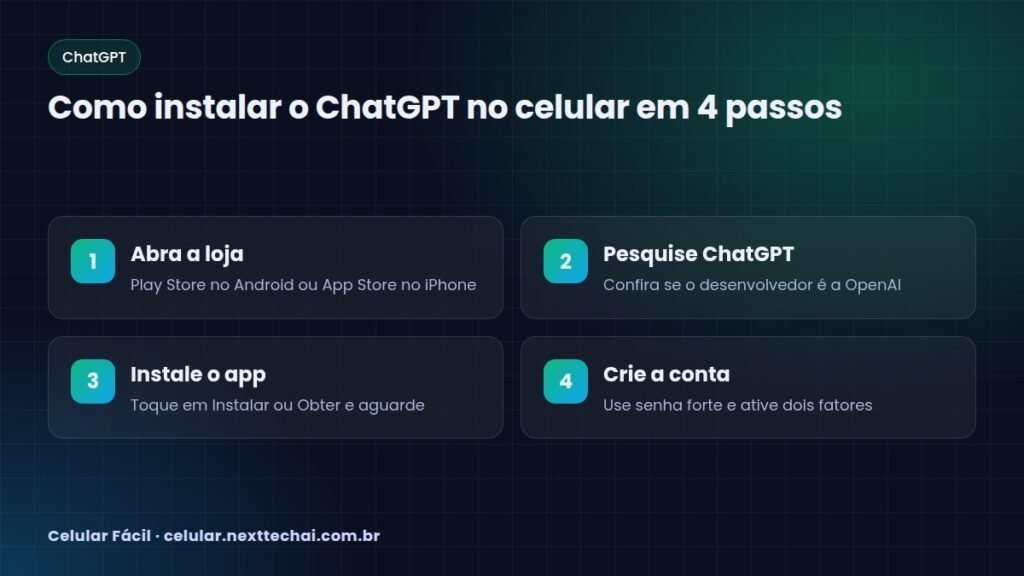
    Como instalar o ChatGPT no celular em 4 passos
    Como instalar o ChatGPT no celular em 4 passos

    Como instalar o ChatGPT no celular

    O primeiro cuidado é baixar o aplicativo certo. Existem muitos apps com nomes parecidos, ícones copiados e propagandas agressivas. O app oficial é publicado pela OpenAI, empresa que criou o ChatGPT.

    No Android

    1. Abra a Google Play Store.
    2. Pesquise por “ChatGPT”.
    3. Confira se o desenvolvedor é OpenAI antes de tocar em instalar.
    4. Toque em Instalar e aguarde o download.

    No iPhone

    1. Abra a App Store.
    2. Pesquise por “ChatGPT”.
    3. Verifique se o desenvolvedor aparece como OpenAI.
    4. Toque em Obter e confirme com Face ID, Touch ID ou senha.

    Se o celular estiver sem espaço para baixar o app, vale seguir antes o nosso guia de como liberar espaço no celular.

    Dá para usar sem baixar nada?

    Sim. Você também pode acessar o ChatGPT pelo navegador do celular, como Chrome ou Safari, entrando no site oficial da OpenAI. O app costuma ser mais prático porque oferece conversa por voz, envio de fotos e acesso mais rápido, mas o navegador quebra um galho se você não quer instalar nada.

    Criando sua conta com segurança

    Ao abrir o app, ele pede para você entrar ou criar uma conta. Normalmente dá para usar um e-mail ou entrar com contas como Google, Apple ou Microsoft.

    Algumas dicas importantes:

    • Use uma senha forte e exclusiva, que você não repete em outros sites.
    • Ative a autenticação em dois fatores nas configurações de segurança da conta, se estiver disponível para você.
    • Desconfie de mensagens que pedem seu login do ChatGPT por e-mail, SMS ou WhatsApp. A OpenAI não pede senha por mensagem.

    Essa lógica de proteção é a mesma de outros apps. Se quiser treinar o hábito, veja como ativar a verificação em duas etapas no WhatsApp.

    Os recursos que mais ajudam no dia a dia

    O ChatGPT no celular vai muito além de digitar perguntas. Os recursos disponíveis podem variar conforme o plano (gratuito ou pago) e as atualizações do app, então confira o que aparece na sua versão.

    Conversa por voz

    Com o modo de voz, você fala e a IA responde em áudio. É ótimo para:

    • Treinar um idioma conversando.
    • Pedir uma receita com as mãos ocupadas.
    • Organizar ideias em voz alta enquanto anda.

    Envio de fotos

    Você pode tirar uma foto ou escolher uma imagem da galeria e pedir que a IA explique o que aparece nela. Funciona bem para entender um aviso em outro idioma, identificar o que significa um ícone no painel de um aparelho ou pedir ajuda com um exercício escrito.

    Histórico de conversas

    Suas conversas ficam salvas na conta. Isso permite continuar um assunto depois, no celular ou no computador. Se preferir, você pode apagar conversas e ajustar opções de privacidade nas configurações.

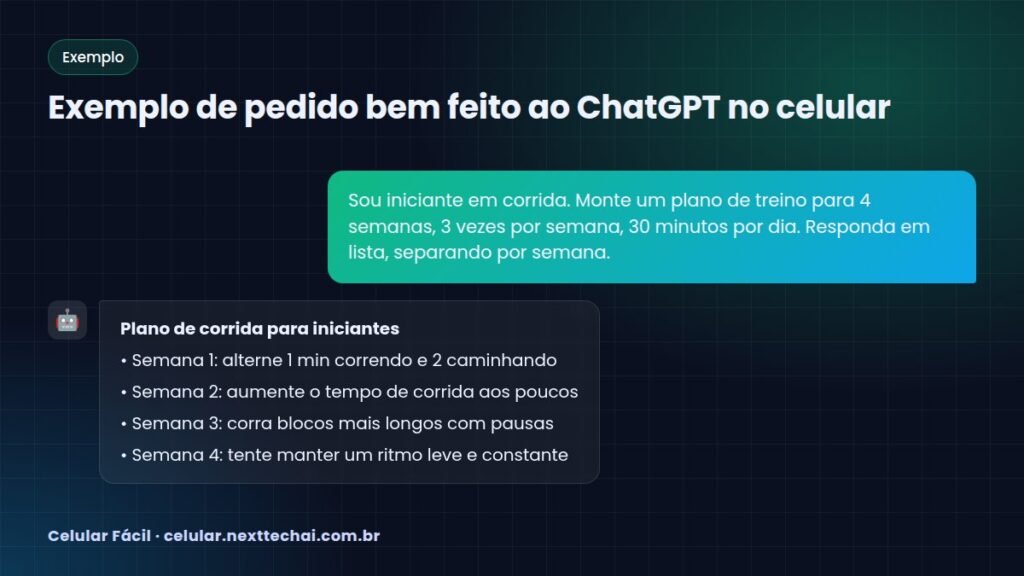
    Exemplo de pedido bem feito ao ChatGPT no celular
    Exemplo de pedido bem feito ao ChatGPT no celular

    Como pedir para a IA e receber respostas melhores

    A qualidade da resposta depende muito do jeito que você pede. Um pedido vago gera uma resposta genérica. Um pedido com contexto gera algo útil.

    A fórmula simples

    Tente incluir quatro coisas no seu pedido:

    1. Quem você é ou qual a situação. Ex.: “Sou iniciante em corrida”.
    2. O que você quer. Ex.: “Monte um plano de treino”.
    3. Detalhes e limites. Ex.: “3 vezes por semana, 30 minutos”.
    4. Formato da resposta. Ex.: “Em lista, por semana”.

    Exemplos prontos para testar

    • “Reescreva esta mensagem para meu chefe de um jeito educado e direto: [cole o texto].”
    • “Resuma este texto em 5 tópicos curtos: [cole o texto].”
    • “Me dê 10 ideias de nome para uma loja de doces caseiros.”
    • “Explique o que é taxa de juros como se eu tivesse 12 anos.”
    • “Crie uma lista de compras para uma semana de almoços simples para duas pessoas.”

    Continue a conversa

    Não gostou da primeira resposta? Peça ajustes: “mais curto”, “com linguagem mais informal”, “dê mais exemplos”. O ChatGPT lembra do que foi dito na mesma conversa, e refinar é o segredo para bons resultados.

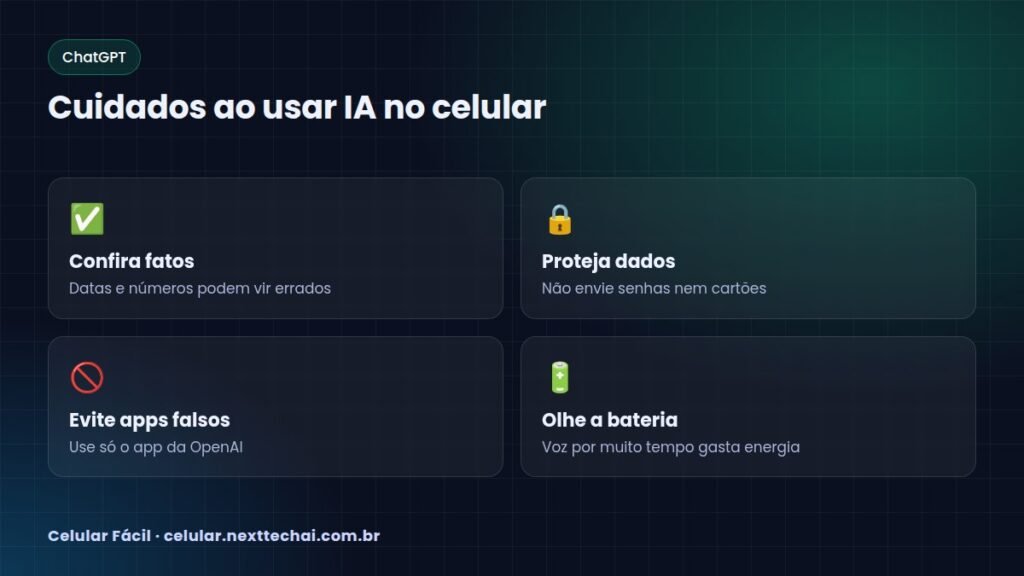
    Cuidados importantes ao usar IA no celular

    A IA é uma ferramenta poderosa, mas não é infalível. Tenha estes cuidados em mente:

    • Confira informações importantes. O ChatGPT pode errar datas, números e fatos. Para saúde, dinheiro e leis, sempre consulte fontes oficiais ou um profissional.
    • Não compartilhe dados sensíveis. Evite enviar senhas, número de cartão, documentos completos ou dados de outras pessoas.
    • Cuidado com apps falsos. Aplicativos que prometem “ChatGPT premium grátis” podem ser golpe. Fique no app oficial.
    • Fique de olho na bateria. Conversas longas por voz consomem energia. Se notar descarga rápida, veja nosso guia sobre bateria do celular acabando rápido.
    Cuidados ao usar IA no celular
    Cuidados ao usar IA no celular

    Perguntas frequentes

    O ChatGPT é gratuito no celular?

    Existe uma versão gratuita que já permite conversar, escrever e tirar dúvidas. Há também planos pagos com mais recursos e limites maiores. Como os planos e preços mudam, confira as opções atuais dentro do app ou no site oficial da OpenAI.

    O app do ChatGPT funciona em português?

    Sim. Você pode escrever e falar em português do Brasil, e a IA responde no mesmo idioma. Se ela mudar de idioma, basta pedir: “responda em português”.

    O ChatGPT do celular é o mesmo do computador?

    É a mesma conta e o mesmo histórico. Você pode começar uma conversa no celular e continuar no computador. Alguns recursos podem aparecer primeiro em uma plataforma e depois na outra.

    É seguro usar o ChatGPT?

    O app oficial é seguro para uso comum, desde que você proteja a conta com senha forte e evite enviar dados pessoais sensíveis. Revise as configurações de privacidade para decidir como suas conversas são tratadas.

    Quer se aprofundar?

    Se você gostou de dar os primeiros passos, o e-book “ChatGPT do Zero: Guia Prático para Iniciantes”, da Next Tech AI, organiza esse aprendizado em um material único, com explicações simples e exemplos de pedidos para situações do dia a dia. É um bom complemento para quem quer ganhar confiança e usar a IA com mais frequência, sem depender de tentativa e erro.

    Conheça o e-book “ChatGPT do Zero: Guia Prático para Iniciantes”

    Conclusão

    Usar o ChatGPT no celular é simples: baixe o app oficial da OpenAI, proteja sua conta e comece com pedidos claros e cheios de contexto. Aos poucos, a IA vira uma ajudante para escrever, estudar, planejar e resolver pequenas tarefas.

    Lembre-se de conferir informações importantes e de não compartilhar dados sensíveis. Com esses cuidados, você aproveita o melhor da inteligência artificial na palma da mão, com segurança. E se quiser ir além, aprenda também a se proteger de golpes no WhatsApp.

  • Celular roubado: como bloquear e usar o Celular Seguro

    Celular roubado: como bloquear e usar o Celular Seguro

    Ter o celular roubado ou furtado é assustador, e hoje o maior prejuízo muitas vezes não é o aparelho, mas o acesso a bancos, e-mails e redes sociais. Agir rápido nos primeiros minutos faz toda a diferença.

    Neste guia você vai ver o que fazer imediatamente, como funciona o programa Celular Seguro, do governo federal, e como se preparar antes que algo aconteça. Os serviços e aplicativos mudam com o tempo, então confira sempre as informações atualizadas nos canais oficiais do gov.br, do seu banco e da sua operadora.

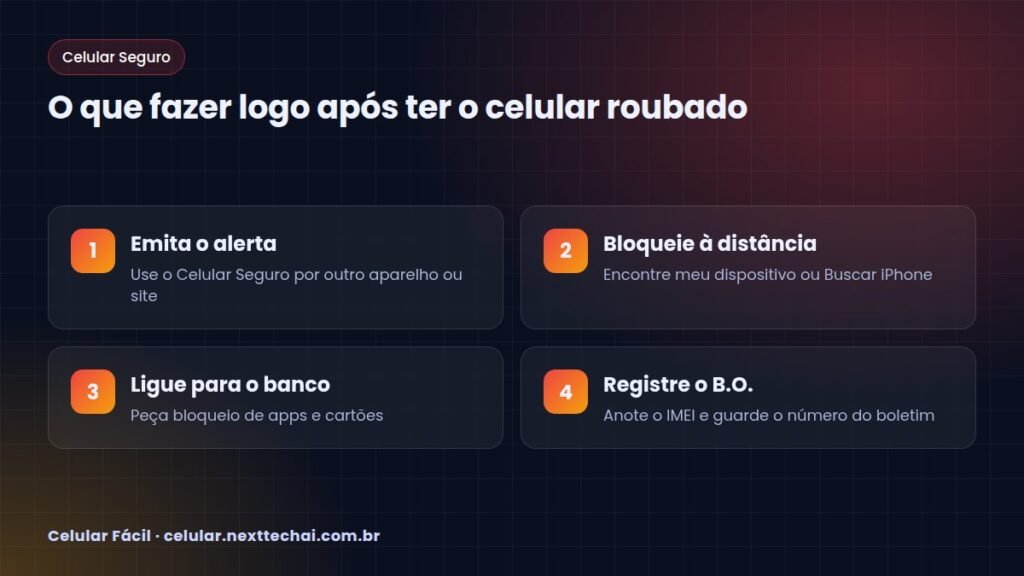
    O que fazer logo após ter o celular roubado
    O que fazer logo após ter o celular roubado

    O que é o Celular Seguro

    O Celular Seguro é um programa do governo federal, coordenado pelo Ministério da Justiça e Segurança Pública. Ele funciona por aplicativo (Android e iPhone) e pelo site, com login na conta gov.br.

    A ideia é simples: você cadastra seus aparelhos e, se um deles for roubado, furtado ou perdido, emite um alerta. Esse alerta é enviado às empresas parceiras, como bancos, operadoras de telefonia e outras instituições, que podem bloquear a linha, o aparelho e o acesso a aplicativos, conforme os procedimentos de cada uma.

    Você também pode cadastrar pessoas de confiança, que conseguem emitir o alerta por você caso não tenha acesso a outro aparelho.

    O Celular Seguro não substitui o boletim de ocorrência nem o contato direto com o banco. Ele é uma camada a mais para agilizar o bloqueio.

    Passo a passo logo após o roubo

    1. Emita o alerta no Celular Seguro

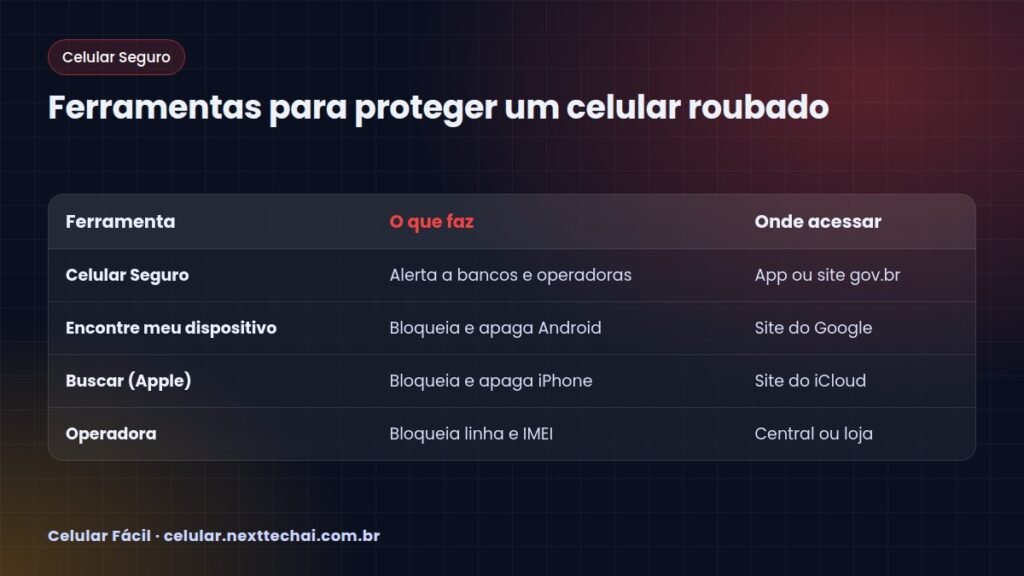
    Use o celular de alguém de confiança ou um computador. Acesse o app ou o site do Celular Seguro com sua conta gov.br e registre o alerta do aparelho cadastrado. Se você cadastrou pessoas de confiança, elas podem fazer isso por você.

    2. Bloqueie o aparelho à distância

    • Android: acesse o serviço Encontre Meu Dispositivo, do Google, pelo navegador, com sua conta Google. Ali você pode localizar, bloquear a tela com uma mensagem ou apagar os dados.
    • iPhone: acesse o Buscar pelo site do iCloud, com seu ID Apple. É possível marcar como perdido, bloquear e apagar.

    Apagar os dados protege sua privacidade, mas pode impedir a localização depois. Avalie o momento certo.

    3. Fale com seu banco

    Ligue para a central do banco ou use o canal de emergência dele pelo computador. Peça o bloqueio dos aplicativos no aparelho roubado e, se necessário, dos cartões. Faça isso com todos os bancos e carteiras digitais que você usa.

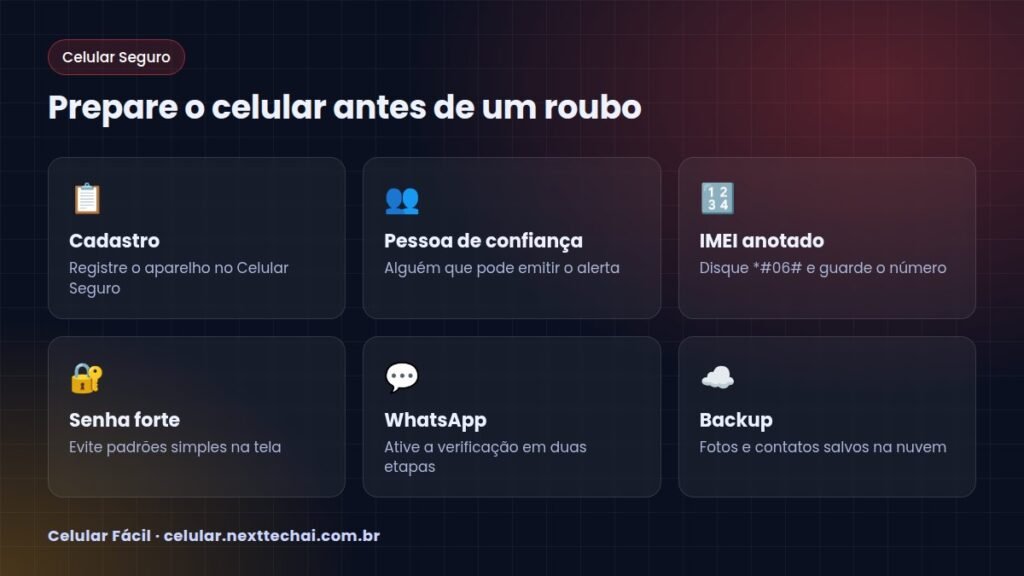
    Prepare o celular antes de um roubo
    Prepare o celular antes de um roubo

    4. Bloqueie o chip e o aparelho na operadora

    Entre em contato com a operadora para bloquear a linha. Isso impede que o criminoso receba códigos por SMS. Você pode pedir também o bloqueio do IMEI, que é o número de identificação do aparelho. Depois, peça um chip novo com o mesmo número.

    5. Registre o boletim de ocorrência

    Faça o B.O. na delegacia ou pela delegacia on-line do seu estado. Informe o IMEI se tiver anotado. O boletim pode ser exigido por operadora, banco ou seguradora.

    6. Troque senhas importantes

    Pelo computador, troque a senha da conta Google ou ID Apple, do e-mail e das redes sociais. Encerre as sessões ativas no celular roubado quando o serviço oferecer essa opção.

    7. Recupere o WhatsApp

    Com o chip novo, instale o WhatsApp em outro aparelho e confirme seu número. Isso desconecta o aparelho roubado. Ter a verificação em duas etapas no WhatsApp ativada dificulta muito que alguém assuma sua conta nesse meio tempo.

    Como se preparar antes

    O melhor momento para se proteger é agora, com o celular na mão.

    1. Cadastre o aparelho no Celular Seguro e adicione pessoas de confiança.
    2. Anote o IMEI: digite *#06# no discador e guarde o número em local seguro, fora do celular.
    3. Confirme que o Encontre Meu Dispositivo (Android) ou o Buscar (iPhone) está ativado.
    4. Use bloqueio de tela forte, evitando padrões simples e datas de aniversário.
    5. Ative a proteção do chip com PIN do SIM, se sua operadora permitir. Guarde o código PUK.
    6. Veja se o seu aparelho tem recursos de proteção contra roubo. Android e iPhone lançaram funções que bloqueiam a tela automaticamente ou exigem biometria para mudar ajustes sensíveis. Procure nas configurações de segurança.
    7. Mantenha backup de fotos, contatos e conversas. Veja como no guia de recuperar conversas do WhatsApp pelo backup oficial.
    8. Não deixe senhas anotadas em bloco de notas ou fotos no celular.
    Ferramentas para proteger um celular roubado
    Ferramentas para proteger um celular roubado

    Recuperei o celular. E agora?

    Se o aparelho for recuperado, desfaça o alerta no Celular Seguro e peça o desbloqueio à operadora, conforme o procedimento de cada uma. Antes de voltar a usar, troque as senhas e, se tiver dúvida sobre o estado do sistema, considere formatar o celular Android após fazer backup.

    Perguntas frequentes

    O Celular Seguro é pago?

    Não. O programa é gratuito e usa o login da conta gov.br.

    Preciso cadastrar o celular antes do roubo?

    O cadastro prévio é o que permite emitir o alerta rapidamente e usar pessoas de confiança. Por isso, faça o cadastro assim que possível.

    O Celular Seguro localiza o aparelho?

    A função principal é enviar o alerta para bloqueios. Para tentar localizar, use o Encontre Meu Dispositivo ou o Buscar, da Apple.

    Onde encontro o IMEI se não anotei?

    Na caixa do aparelho, na nota fiscal ou, em muitos casos, na sua conta Google ou ID Apple, na lista de dispositivos.

    Conclusão

    Com o celular roubado, a ordem é: alerta no Celular Seguro, bloqueio à distância, banco, operadora, boletim de ocorrência e troca de senhas. Melhor ainda é se preparar hoje: cadastre o aparelho, anote o IMEI e ative as proteções. Alguns minutos agora podem evitar um grande prejuízo depois.

  • Verificação em duas etapas no WhatsApp: como ativar

    Verificação em duas etapas no WhatsApp: como ativar

    O golpe do WhatsApp clonado continua fazendo vítimas no Brasil. O criminoso tenta ativar a sua conta em outro aparelho e, se conseguir, passa a pedir dinheiro aos seus contatos se passando por você.

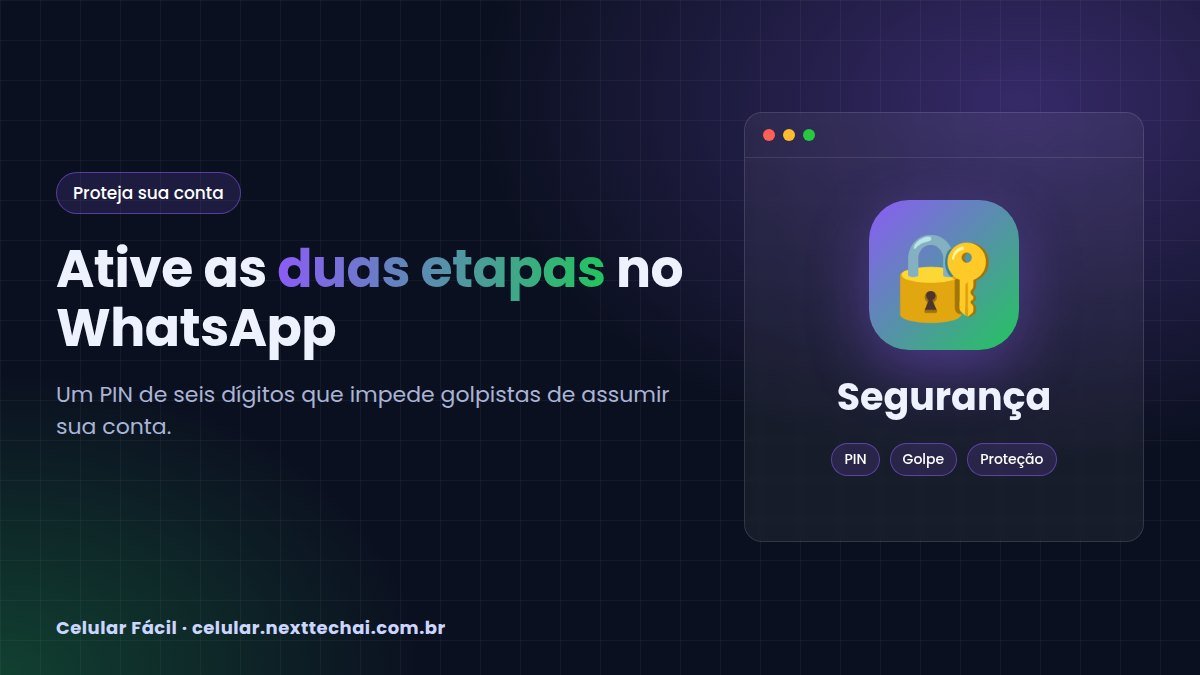
    A melhor defesa é simples e gratuita: a verificação em duas etapas, que o WhatsApp chama de confirmação em duas etapas em algumas versões. Ela cria um PIN de seis dígitos que é exigido quando alguém tenta registrar seu número em outro celular. Veja como ativar em poucos minutos.

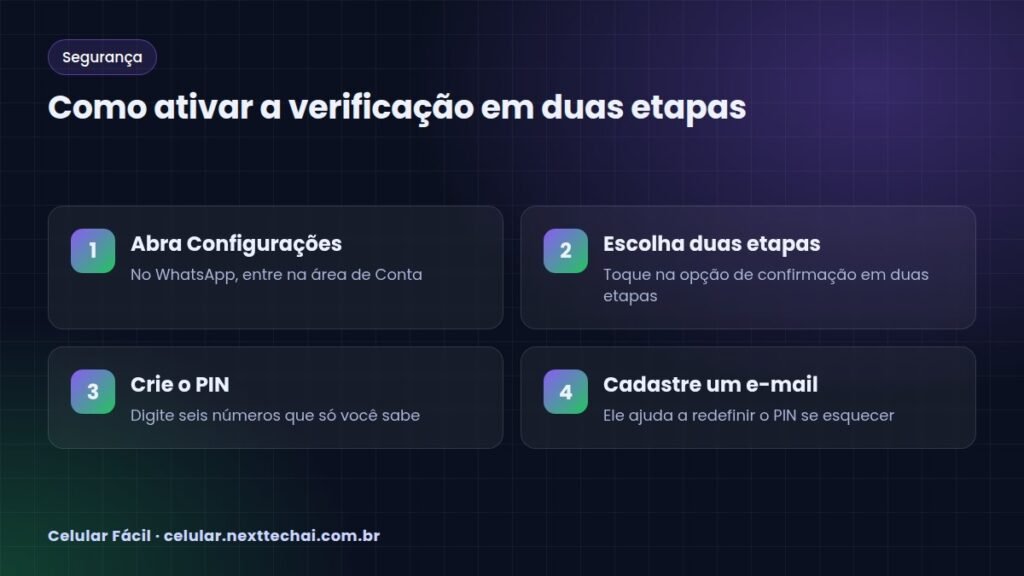
    Como ativar a verificação em duas etapas
    Como ativar a verificação em duas etapas

    O que é a verificação em duas etapas

    Quando você instala o WhatsApp em um aparelho, o app envia um código por SMS ou ligação para confirmar o número. Golpistas tentam convencer a vítima a entregar esse código.

    Com a verificação em duas etapas ativa, só o código não basta. Quem tentar registrar sua conta também vai precisar do PIN de seis dígitos que só você conhece. Assim, mesmo que alguém consiga o código do SMS, não consegue entrar.

    O WhatsApp também pede esse PIN de tempos em tempos no seu próprio celular, para você não esquecer.

    Passo a passo para ativar

    O caminho é parecido no Android e no iPhone. Os nomes podem mudar um pouco conforme a versão.

    1. Abra o WhatsApp e toque em Configurações (no Android, fica no menu de três pontinhos; no iPhone, na barra inferior).
    2. Entre em Conta.
    3. Toque em Confirmação em duas etapas (ou “Verificação em duas etapas”).
    4. Toque em Ativar ou Criar PIN.
    5. Digite um PIN de seis dígitos e confirme.
    6. Informe um endereço de e-mail e confirme. Ele é opcional, mas muito recomendado.
    7. Se o app pedir, confirme o e-mail pelo link enviado.

    Pronto. A partir de agora, qualquer registro do seu número em outro aparelho vai exigir o PIN.

    Por que cadastrar um e-mail

    Se você esquecer o PIN, o e-mail permite redefinir. Sem ele, se você precisar reinstalar o app e não lembrar o PIN, pode ter que esperar um período para conseguir acessar a conta de novo.

    Use um e-mail que você acessa com frequência e que também esteja protegido, de preferência com verificação em duas etapas na própria conta de e-mail.

    Exemplo de mensagem típica de golpe no WhatsApp
    Exemplo de mensagem típica de golpe no WhatsApp

    Como funciona o golpe que isso impede

    O roteiro mais comum é mais ou menos assim:

    • O golpista se passa por empresa, loja, pesquisa ou suporte e diz que enviou um código.
    • Pede que você informe esse código “para confirmar um cadastro”.
    • Na verdade, o código é o de ativação do seu WhatsApp. Com ele, o criminoso registra sua conta no aparelho dele.

    Com a verificação em duas etapas, ele esbarra no PIN. Mas a regra de ouro continua: nunca envie a ninguém códigos que chegam por SMS, nem para quem parece ser conhecido.

    Outro golpe comum é o do “número novo”, em que alguém usa sua foto em outro número. Nesse caso, a dica é sempre confirmar por ligação antes de fazer qualquer pagamento.

    Outras camadas de proteção

    Bloqueio do aplicativo

    O WhatsApp permite exigir biometria ou senha do aparelho para abrir o app. Procure nas configurações de Privacidade algo como “bloqueio do app” ou “bloqueio com biometria”.

    Chaves de acesso

    Em versões recentes, o WhatsApp oferece chaves de acesso (passkeys) para entrar usando a biometria ou o bloqueio de tela do celular. Se aparecer na sua área de Conta, vale ativar.

    Bloqueio de tela do celular

    Um celular sem senha é porta aberta para tudo. Use PIN, senha ou biometria no aparelho.

    Backup protegido

    Ative o backup criptografado e guarde a senha. Veja como funciona em como recuperar conversas pelo backup oficial.

    Plano para roubo

    Se o celular for roubado, sua conta pode ficar exposta. Saiba o que fazer em como bloquear celular roubado e usar o Celular Seguro.

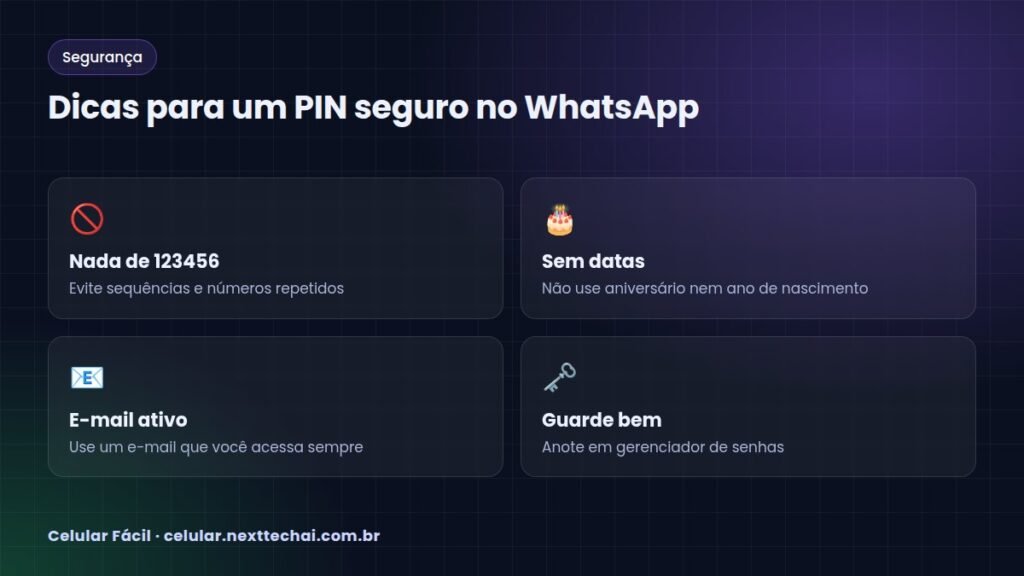
    Dicas para um PIN seguro no WhatsApp
    Dicas para um PIN seguro no WhatsApp

    Como mudar ou desativar o PIN

    Na mesma tela de confirmação em duas etapas você encontra opções para mudar o PIN, alterar o e-mail ou desativar o recurso. Desativar não é recomendado. Se o PIN ficou fácil demais ou alguém descobriu, troque na hora.

    Minha conta foi invadida. E agora?

    1. Reinstale o WhatsApp e entre com seu número. Ao confirmar com o código do SMS, a pessoa que estava usando sua conta é desconectada.
    2. Se o invasor ativou a verificação em duas etapas antes de você, pode ser necessário esperar um período até conseguir acessar. Siga as instruções do app.
    3. Avise seus contatos por outros meios que sua conta foi invadida.
    4. Entre em contato com o suporte pelo próprio app ou pela Central de Ajuda oficial.
    5. Se houve pedido de dinheiro, registre boletim de ocorrência.

    Vai trocar de aparelho? Tenha o PIN em mãos na hora de transferir o WhatsApp para outro celular.

    Perguntas frequentes

    A verificação em duas etapas é paga?

    Não. É um recurso gratuito do WhatsApp, disponível no Android e no iPhone.

    Esqueci o PIN. O que faço?

    Se você cadastrou um e-mail, use a opção de redefinir o PIN que aparece na tela de confirmação. Sem e-mail, siga as orientações do app, que pode exigir um tempo de espera.

    O PIN é o mesmo do bloqueio da tela?

    Não. É um PIN separado, criado só para o WhatsApp. Não use o mesmo do celular nem do banco.

    Preciso ativar no WhatsApp Business também?

    Sim. Cada conta tem sua própria configuração. Ative em todas as contas que você usa.

    Conclusão

    Ativar a verificação em duas etapas no WhatsApp leva menos de dois minutos e bloqueia o golpe de clonagem mais comum no Brasil. Crie um PIN difícil, cadastre um e-mail e nunca compartilhe códigos recebidos por SMS. É a proteção mais simples que você pode dar à sua conta hoje.

NextTechAI · Sobre · Contato · Política de Privacidade